Grabadora de voz
Graba audio en tu navegador
Pulsa Grabar y habla. Después, esta grabadora de voz reproduce la toma y te deja descargar el clip. Todo queda en tu dispositivo: sin cuenta, sin subidas y sin nada en un servidor.
- GratisPrecio
- AudioGraba
- DescargaGuardar
- NingunaSubidas
Grabadora de voz
Graba, pausa, escucha y descarga, todo en esta pestaña
Aún no hay clip. Pulsa Grabar, habla y luego pulsa Detener.
- Duración del clip
- —
- Tamaño del archivo
- —
- Formato del archivo
- —
Listo. Pulsa Grabar y permite el micrófono.
Qué hace una grabadora de voz
Esta grabadora de voz capta el sonido de tu micrófono directamente en el navegador. Pulsas Grabar y hablas, y la herramienta guarda el audio como un clip que puedes escuchar. Como todo funciona en tu dispositivo, la grabación nunca viaja a ningún sitio. Solo se guarda si decides descargarla.
La herramienta funciona en pocos pasos. Primero, el navegador pide usar tu micrófono. Después, grabas, pausas y reanudas sobre la marcha. Mientras tanto, la duración avanza y una onda muestra el sonido. Luego, puedes escuchar el clip, empezar de nuevo o quedarte con la toma.
No necesitas cuenta y no hay paso de subida, así que puedes grabar al instante. Mientras trabajas, el clip queda en la página hasta que lo guardas. Cuando te guste, un clic descarga el audio como archivo. Después puedes guardarlo, compartirlo o añadirlo a un vídeo.
Esta grabadora de voz sirve a quien necesita captar un sonido rápido. Por ejemplo, puedes dejar una nota de voz, apuntar una idea, ensayar un discurso o grabar la narración de un clip. Como todo funciona en local, la grabación es tuya. Sin embargo, cerrar la pestaña la borra si no la descargaste antes.
Graba y decide si la guardas
La imagen de abajo muestra el control de grabación a la izquierda. A la derecha ves el clip con su onda y los botones de reproducir y descargar.

La onda se dibuja mientras hablas. Después, el clip espera en la página hasta que lo guardas o lo descartas. De hecho, MediaRecorder es la parte del navegador que capta el micrófono y crea el archivo de audio.
Pausa, reanuda y guarda la toma
Pulsa Pausa cuando necesites respirar y luego Reanudar. Las palabras nuevas se unen al mismo clip. Además, el contador solo cuenta el tiempo grabando, así que la duración que ves es la que obtienes.
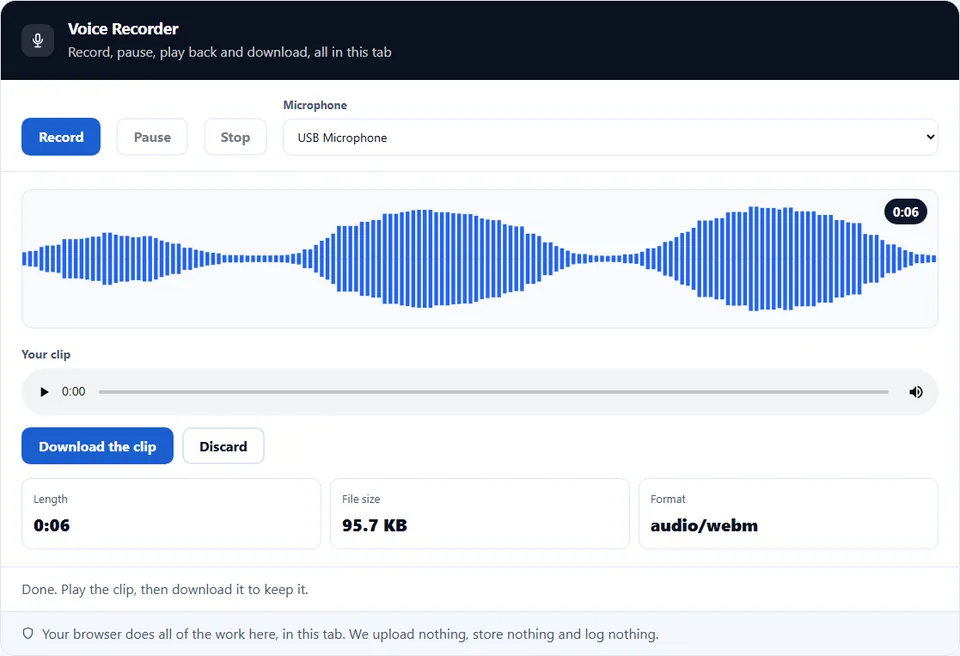
Al pulsar Detener, la herramienta muestra la duración, el tamaño y el formato del clip. Chrome y Edge guardan audio WebM, Firefox guarda Ogg y Safari guarda un archivo de audio MP4. Además, Descartar elimina la toma para empezar de cero.
Guía en vídeo: Grabadora de voz
Un vídeo corto recorre cada paso. Luego elige tu idioma abajo y activa los subtítulos si quieres.
Cómo grabar tu voz
Seis pasos, y el clip nunca sale de tu dispositivo.
- 1
Abrir la herramienta
Carga la página en tu navegador. Como la grabadora usa tu propio micrófono, no hay nada que instalar.
- 2
Permite el micrófono
El navegador pregunta una vez. Pulsa permitir y la herramienta lee el micrófono en tu dispositivo. Así nada se envía fuera.
- 3
Pulsa Grabar
Pulsa el botón de grabar y empieza a hablar. El contador avanza y la onda se mueve. Así ves que el micrófono te capta.
- 4
Pausa y reanuda sobre la marcha
¿Necesitas un descanso? Pausa la grabación y ordena tus ideas. Después reanuda en el mismo clip, y las partes se unen sin cortes.
- 5
Escúchalo
Detén y pulsa reproducir para oír el clip. Si no está bien, empieza de nuevo. Al fin y al cabo, una toma nueva es más rápida que arreglar una mala.
- 6
Descarga o descarta
Guárdalo descargando el archivo en tu dispositivo. O cierra la pestaña para tirarlo. En ambos casos, ningún servidor guarda una copia.
Por qué grabar en el navegador
Tres razones por las que una grabadora en el navegador gana a una app aparte.
Capta el sonido en segundos
A veces solo quieres atrapar una idea antes de que se escape. Esta grabadora se abre en una pestaña y graba en cuanto permites el micrófono. Así no hay app que buscar ni registro que superar. En la práctica, esa rapidez es la clave, porque una nota de voz solo ayuda si está lista antes de que la idea se vaya.
El clip sigue siendo privado
Esta grabadora de voz guarda el audio en tu dispositivo. Muchas grabadoras online suben el clip a un servidor y te dan un enlace. Aquí, en cambio, la grabación se crea en la página. Por eso, una nota privada o un borrador de narración nunca sale del navegador. Tú tienes el control, y el archivo solo existe si lo descargas.
Funciona en cualquier dispositivo
El resultado importa tanto como la grabación. Como la herramienta usa el micrófono del navegador, funciona en un portátil, un móvil o una tableta sin instalar nada. Así, puedes grabar audio en cualquier lugar, con cualquier dispositivo, y guardar un archivo listo para usar.
Dónde vive la grabación
Tres cosas deciden el resultado. Conviene conocer cada una antes de grabar.
- El clip vive en la página hasta que lo guardas Tu grabación queda en el navegador mientras trabajas, no en un servidor. Como solo está en la página, cerrar la pestaña o recargar la borra para siempre. Por tanto, descarga el archivo en cuanto tengas una toma que te guste. Cuando la página se cierra, no hay copia que recuperar.
- El formato depende del navegador Cada navegador guarda el audio en el formato que mejor admite, a menudo un formato web y no MP3. Como el navegador elige el contenedor, el archivo puede terminar en webm u ogg. Aun así, la grabación funciona tal cual. Si una herramienta pide otro tipo, puedes convertirla después.
- Necesita una página segura y tu permiso El navegador solo abre el micrófono en una dirección segura (https) y solo después de que lo permitas. La decisión es tuya: puedes permitir esta página, bloquearla o cambiar de idea luego en los ajustes del sitio. Así que, si no puedes grabar, comprueba que permitiste el micrófono y que la página es segura.
Errores comunes con la grabadora de voz
Cada uno de estos pierde una toma o estropea el sonido.
Olvidar descargar el clip
Una grabación que se queda en la página desaparece al cerrar la pestaña. Por eso, descarga el archivo en cuanto la toma esté bien. No hay copia en un servidor.
Grabar con el micrófono equivocado
Un portátil puede usar su micrófono interno mientras hablas por unos auriculares. Como la entrada se elige en más de un sitio, escoge el micrófono correcto antes de una toma larga.
Hablar demasiado lejos del micrófono
Una voz lejana suena fina y baja. En la práctica, habla cerca del micrófono. Luego mantén la misma distancia, así el nivel se mantiene igual en todo el clip.
Ignorar el ruido de fondo
Un ventilador, la calle o una sala llena se cuelan en la grabación. Como el micrófono lo oye todo, graba en un sitio tranquilo. Cierra la ventana si puedes.
Esperar siempre un MP3
El navegador suele guardar un formato web, no un MP3. Como el contenedor lo elige el navegador, convierte el archivo después si una herramienta pide un tipo concreto.
No comprobar el nivel antes
Una toma demasiado baja, o una que satura, no sirve. Para evitarlo, graba una prueba corta y escúchala. Después acércate o aléjate antes de la toma real.
Preguntas frecuentes sobre la grabadora de voz
¿La grabadora de voz sube mi clip?
No. La grabación se crea y se queda en tu navegador. Nada llega a un servidor, porque el clip sigue en tu dispositivo. Solo se convierte en archivo cuando lo descargas.
¿Dónde está mi grabación?
En la página, mientras trabajas. El clip vive en el navegador y no en un servidor, así que queda en memoria hasta que lo descargas. Por eso, al cerrar la pestaña desaparece. Así que guarda cada toma que quieras conservar.
¿Qué formato tiene el archivo?
Depende del navegador. Cada navegador guarda el audio en el formato que mejor admite, así que el archivo suele terminar en webm u ogg y no en mp3. En la práctica, la grabación se reproduce tal cual. Además, puedes convertirla después si hace falta.
¿Puedo grabar en MP3?
No directamente en la mayoría de navegadores. Como el navegador elige el contenedor, sueles obtener un formato web. Sin embargo, puedes convertir el archivo descargado a MP3 después, cuando otra herramienta lo pida.
¿Puedo pausar y reanudar una grabación?
Sí. La herramienta pausa y luego sigue en el mismo clip, así que puedes descansar a mitad de la grabación. Al reanudar, las partes se unen y el clip suena como uno solo.
¿Por qué debo permitir el micrófono?
Una página no puede grabar sin permiso, por eso el navegador pregunta primero. Así, tú tienes el control. Puedes permitir esta grabadora, bloquearla o cambiar la decisión más tarde en los ajustes del sitio.
¿La grabadora de voz es gratis?
Sí, del todo. No hay cuenta, ni prueba, ni marca de agua. Además, la grabación ocurre en tu navegador, así que no hay coste de servidor que cobrar. Todo sigue siendo gratis.
¿Funciona sin conexión?
Sí. Una vez cargada la página, la grabadora usa tu micrófono en local. Por tanto, puedes cortar la conexión y la herramienta sigue funcionando, porque nunca contacta con un servidor.
¿Cuánto puede durar una grabación?
Depende de tu dispositivo. El clip queda en memoria, así que una toma muy larga ocupa más. Por eso, un clip más corto es lo más seguro. En la práctica, graba lo que necesitas y descárgalo, en lugar de dejar una toma durante horas.
¿Puedo grabar en el móvil?
Sí. La página se adapta a pantallas pequeñas, así que puedes grabar en un móvil o una tableta. En la práctica, acerca el teléfono y graba en un sitio tranquilo, ya que el micrófono del móvil capta mucho la sala.
¿Puedo elegir qué micrófono usar?
Sí, cuando el navegador lo permite. Muchos equipos tienen más de una entrada, así que la herramienta muestra los micrófonos que encuentra y te deja elegir uno antes de grabar. Después, la grabación usa ese micrófono.
¿Puedo escuchar el clip antes de guardarlo?
Sí. El clip sigue en la página, así que puedes escucharlo enseguida. Escucha primero. Luego, si no está bien, graba una toma nueva en vez de quedarte con una mala.
¿La grabadora guarda una copia al cerrar la pestaña?
No. El clip solo está en la página, así que al cerrar la pestaña se borra. La única copia que queda es el archivo que descargaste. Por eso importa guardar una buena toma.
¿Por qué mi grabación suena tan baja?
Suele ser la distancia o el nivel de entrada. Un micrófono lejano graba flojo, así que acércate y no te muevas. Además, comprueba que elegiste el micrófono correcto y que su nivel en el sistema está alto.
¿Puedo usar el clip en un vídeo?
Sí. La descarga es un archivo de audio normal, así que puedes llevarlo a un editor de vídeo como narración o voz en off. Primero, conviértelo si el editor pide un formato concreto.
¿Se graba el ruido de fondo?
Sí, el micrófono lo oye todo. Un ventilador o la calle se cuelan en la toma, así que graba en una sala tranquila y cierra la ventana si puedes. Así, tu voz destaca más en el clip.
¿Qué navegadores admite?
Funciona en cualquier navegador moderno que pueda grabar audio, como Chrome, Edge, Firefox y Safari. Sin embargo, la página debe ser segura, así que la dirección tiene que empezar por https para que el micrófono funcione.
¿Puedo recortar o editar la grabación aquí?
Esta herramienta graba, reproduce y guarda. No edita. Así que, cuando necesites cortar o limpiar un clip, descárgalo y ábrelo en un editor de audio.
¿La grabación sirve para un pódcast?
Sirve para una nota o una toma rápida. Sin embargo, un pódcast suele necesitar un micrófono mejor y una sala silenciosa. Por eso, úsala para capturas rápidas y usa un equipo adecuado para un programa cuidado.
¿Puedo grabar el audio del sistema o de una llamada?
No, solo el micrófono. La herramienta graba lo que oye el micrófono, así que no capta el sonido que suena en tu dispositivo. Si no hay otra opción, acerca el micrófono a la fuente, aunque el resultado será pobre.
¿La herramienta me rastrea o guarda mi audio?
No. Tu audio nunca se envía a ningún sitio y ningún script de analítica lo lee. La grabación se queda en tu dispositivo, porque nada del clip sale de la página salvo que lo descargues.
Más herramientas para el sonido y tu dispositivo
Algunas páginas a las que suele llevar esta tarea.
Revisa tu cámara y tu micrófono antes de grabar.
Abrir herramienta →Mide primero el nivel de ruido de la sala.
Abrir herramienta →Reproduce un tono y revisa la salida izquierda y derecha.
Abrir herramienta →Convierte el clip guardado en una data URI para una página.
Abrir herramienta →Comprobador de resolución de pantalla
Mira el tamaño de tu pantalla, la proporción de píxeles y el viewport.
Abrir herramienta →
Graba tu primer clip ahora
Abre la grabadora de voz, permite el micrófono y pulsa Grabar. Después escúchalo. Cuando suene bien, descarga el archivo para guardarlo. Nada sale de tu dispositivo.