Registratore vocale
Registra audio nel browser
Premi Registra e parla. Poi questo registratore vocale riproduce la ripresa e ti lascia scaricare la clip. Tutto resta sul dispositivo: niente account, niente caricamenti, niente su un server.
- GratisPrezzo
- AudioRegistra
- DownloadSalva
- NessunoCaricamenti
Registratore vocale
Registra, metti in pausa, riascolta e scarica, tutto in questa scheda
Ancora nessuna clip. Premi Registra, parla, poi premi Ferma.
- Durata della clip
- —
- Dimensione del file
- —
- Formato del file
- —
Pronto. Premi Registra e consenti il microfono.
Cosa fa un registratore vocale
Questo registratore vocale cattura il suono del microfono direttamente nel browser. Premi Registra e parli, e lo strumento tiene l’audio come clip da riascoltare. Poiché tutto gira sul tuo dispositivo, la registrazione non va da nessuna parte. Diventa un file solo se decidi di scaricarla.
Lo strumento funziona in pochi passi. Prima, il browser chiede di usare il microfono. Poi registri, metti in pausa e riprendi. Intanto la durata sale e un’onda mostra il suono. Infine puoi riascoltare la clip, ricominciare o tenere la ripresa.
Non serve un account e non c’è caricamento, quindi registri subito. Mentre lavori, la clip resta nella pagina finché non la salvi. Quando ti piace, un clic scarica l’audio come file. Poi puoi tenerlo, condividerlo o aggiungerlo a un video.
Questo registratore vocale è adatto a chi deve catturare un suono in fretta. Per esempio, lasci un memo vocale, annoti un’idea, provi un discorso o registri una narrazione. Poiché tutto gira in locale, la registrazione è tua. Tuttavia, chiudere la scheda la cancella se non l’hai scaricata prima.
Registra, poi decidi se tenerla
L’immagine qui sotto mostra a sinistra il comando di registrazione. A destra vedi la clip con la sua onda e i pulsanti per ascoltare e scaricare.

L’onda si riempie mentre parli. Poi la clip aspetta nella pagina finché non la salvi o la scarti. Infatti MediaRecorder è la parte del browser che cattura il microfono e crea il file audio.
Pausa, ripresa e salvataggio
Premi Pausa quando devi respirare, poi Riprendi. Le nuove parole entrano nella stessa clip. Inoltre il timer conta solo il tempo di registrazione, quindi la durata che vedi è quella che ottieni.
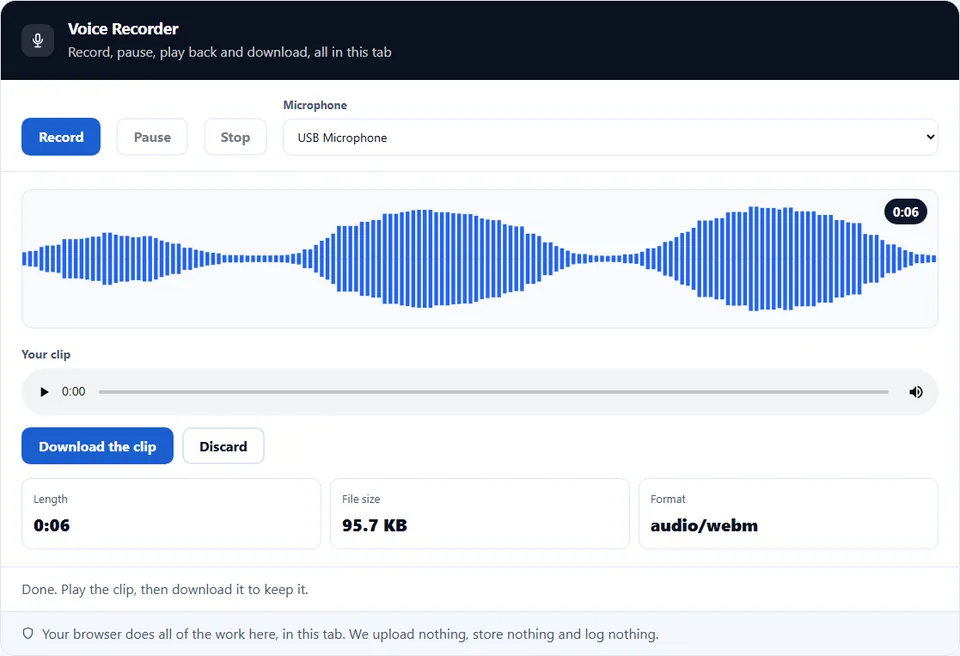
Quando premi Stop, lo strumento mostra durata, dimensione e formato della clip. Chrome ed Edge salvano WebM, Firefox salva Ogg e Safari salva un file audio MP4. Inoltre Scarta elimina la ripresa, così ricominci da zero.
Video guida: Registratore vocale
Un breve video mostra ogni passaggio. Poi scegli la tua lingua qui sotto e attiva i sottotitoli se vuoi.
Come registrare la tua voce
Sei passi, e la clip non lascia mai il dispositivo.
- 1
Apri lo strumento
Carica la pagina nel browser. Poiché il registratore usa il tuo microfono, non c’è nulla da installare.
- 2
Consenti il microfono
Il browser chiede una volta. Fai clic su consenti e lo strumento legge il microfono sul tuo dispositivo. Così niente viene inviato fuori.
- 3
Premi Registra
Premi il pulsante di registrazione e inizia a parlare. Il timer sale e l’onda si muove. Così vedi che il microfono ti sente.
- 4
Pausa e ripresa strada facendo
Ti serve una pausa? Ferma la registrazione e raccogli le idee. Poi riprendi nella stessa clip, e le parti si uniscono senza stacchi.
- 5
Riascolta
Ferma e premi play per sentire la clip. Se non va, ricomincia. Dopotutto, una ripresa nuova è più veloce che sistemarne una brutta.
- 6
Scarica o scarta
Tieni la clip scaricando il file sul dispositivo. Oppure chiudi la scheda per buttarla. In entrambi i casi nessun server tiene una copia.
Perché registrare nel browser
Tre motivi per cui un registratore nel browser batte un’app separata.
Cattura il suono in pochi secondi
A volte vuoi solo fermare un pensiero prima che sparisca. Questo registratore si apre in una scheda e registra appena consenti il microfono. Quindi non c’è un’app da cercare né un’iscrizione. In pratica, questa velocità è il punto, perché un memo vocale aiuta solo se è pronto prima che l’idea scappi.
La clip resta privata
Questo registratore vocale tiene l’audio sul tuo dispositivo. Molti registratori online caricano la clip su un server e ti danno un link. Qui invece la registrazione nasce nella pagina. Di conseguenza, una nota privata o una bozza di narrazione non lascia mai il browser. Il controllo è tuo, e il file esiste solo se lo scarichi.
Funziona su ogni dispositivo
Il risultato conta quanto la registrazione. Poiché lo strumento usa il microfono del browser, gira su portatile, telefono o tablet senza installare nulla. Così registri audio ovunque, con qualsiasi dispositivo, e salvi un file pronto da usare.
Dove vive la registrazione
Tre cose decidono il risultato. Conviene conoscerle tutte prima di registrare.
- La clip vive nella pagina finché non la salvi La registrazione resta nel browser mentre lavori, non su un server. Poiché esiste solo nella pagina, chiudere la scheda o ricaricare la cancella per sempre. Quindi scarica il file appena hai una ripresa che ti piace. Chiusa la pagina, non c’è copia da recuperare.
- Il formato dipende dal browser Ogni browser salva l’audio nel formato che gestisce meglio, spesso un formato web invece di MP3. Poiché il browser sceglie il contenitore, il file può finire in webm o ogg. Comunque la registrazione funziona così com’è. Se uno strumento vuole un altro tipo, puoi convertirla dopo.
- Servono una pagina sicura e il tuo permesso Il browser apre il microfono solo su un indirizzo sicuro (https) e solo dopo il tuo permesso. La scelta è tua: puoi consentire questa pagina, bloccarla o cambiare idea più tardi nelle impostazioni. Quindi, se non riesci a registrare, controlla il permesso e che la pagina sia sicura.
Errori comuni con il registratore vocale
Ognuno fa perdere una ripresa o rovina il suono.
Dimenticare di scaricare la clip
Una registrazione lasciata nella pagina sparisce quando chiudi la scheda. Quindi scarica il file appena la ripresa è buona. Non c’è una copia su un server.
Registrare con il microfono sbagliato
Un portatile può usare il microfono interno mentre parli nelle cuffie. Poiché l’ingresso si sceglie in più punti, scegli il microfono giusto prima di una ripresa lunga.
Stare troppo lontano dal microfono
Una voce lontana suona sottile e bassa. In pratica, parla vicino al microfono. Poi mantieni la stessa distanza, così il livello resta uguale in tutta la clip.
Ignorare il rumore di fondo
Un ventilatore, la strada o una stanza piena entrano nella registrazione. Poiché il microfono sente tutto, registra in un posto tranquillo. Chiudi la finestra se puoi.
Aspettarsi sempre un MP3
Il browser salva spesso un formato web, non un MP3. Poiché il contenitore lo sceglie il browser, converti il file dopo se uno strumento chiede un tipo preciso.
Non controllare prima il livello
Una ripresa troppo bassa, o che distorce, non serve. Per evitarlo, registra una prova breve e ascoltala. Poi avvicinati o allontanati prima della ripresa vera.
Domande frequenti sul registratore vocale
Il registratore vocale carica la mia clip?
No. La registrazione nasce e resta nel tuo browser. Niente arriva a un server, perché la clip rimane sul tuo dispositivo. Diventa un file solo quando la scarichi.
Dove si trova la mia registrazione?
Nella pagina, mentre lavori. La clip vive nel browser e non su un server, quindi resta in memoria finché non la scarichi. Per questo chiudere la scheda la cancella. Perciò salva ogni ripresa che vuoi tenere.
Che formato ha il file?
Dipende dal browser. Ogni browser salva l’audio nel formato che gestisce meglio, quindi il file finisce spesso in webm o ogg invece che in mp3. In pratica, la registrazione si ascolta così com’è. Inoltre, puoi convertirla più tardi.
Posso registrare in MP3?
Non direttamente nella maggior parte dei browser. Poiché il browser sceglie il contenitore, di solito ottieni un formato web. Tuttavia, puoi convertire il file scaricato in MP3 dopo, quando uno strumento lo chiede.
Posso mettere in pausa e riprendere?
Sì. Lo strumento si ferma e poi continua nella stessa clip, così puoi fare una pausa a metà. Dopo la ripresa, le parti si uniscono e la clip suona come una sola.
Perché devo consentire il microfono?
Una pagina non può registrare senza permesso, quindi il browser chiede prima. Così il controllo resta a te. Puoi consentire questo registratore, bloccarlo o cambiare idea più tardi nelle impostazioni del sito.
Il registratore vocale è gratis?
Sì, del tutto. Non c’è account, né prova, né filigrana. Inoltre, la registrazione avviene nel tuo browser, quindi non ci sono costi di server. Tutto resta gratis.
Funziona offline?
Sì. Una volta caricata la pagina, il registratore usa il microfono in locale. Quindi puoi staccare la connessione e lo strumento continua, perché non contatta mai un server.
Quanto può durare una registrazione?
Dipende dal dispositivo. La clip resta in memoria, quindi una ripresa molto lunga ne usa di più. Per questo una clip più corta è la scelta più sicura. In pratica, registra ciò che serve e scaricalo, invece di lasciare andare una ripresa per ore.
Posso registrare dal telefono?
Sì. La pagina si adatta agli schermi piccoli, quindi puoi registrare da telefono o tablet. In pratica, tieni il telefono vicino e scegli un posto tranquillo, perché il suo microfono sente molto l’ambiente.
Posso scegliere il microfono?
Sì, quando il browser lo permette. Molti dispositivi hanno più ingressi, quindi lo strumento elenca i microfoni che trova e ti lascia sceglierne uno prima di registrare. Dopo, la registrazione usa quel microfono.
Posso ascoltare la clip prima di salvarla?
Sì. La clip resta nella pagina, quindi puoi ascoltarla subito. Prima ascolta. Poi, se non va bene, registra una nuova ripresa invece di tenerne una scarsa.
Il registratore tiene una copia dopo la chiusura?
No. La clip esiste solo nella pagina, quindi chiudere la scheda la cancella. Resta solo il file che hai scaricato. Per questo conviene salvare una buona ripresa.
Perché la registrazione è così bassa?
Di solito è la distanza o il livello d’ingresso. Un microfono lontano registra un suono sottile, quindi avvicinati e resta fermo. Inoltre, controlla di aver scelto il microfono giusto e che il suo livello di sistema sia alto.
Posso usare la clip in un video?
Sì. Il download è un normale file audio, quindi puoi metterlo in un editor video come voce narrante. Prima, convertilo se l’editor vuole un formato preciso.
Il rumore di fondo viene registrato?
Sì, il microfono sente tutto. Un ventilatore o la strada entrano nella ripresa, quindi registra in una stanza tranquilla e chiudi la finestra se puoi. Così la tua voce risalta di più.
Quali browser supporta?
Funziona in ogni browser moderno che sa registrare audio, come Chrome, Edge, Firefox e Safari. Tuttavia, la pagina deve essere sicura, quindi l’indirizzo deve iniziare con https perché il microfono funzioni.
Posso tagliare o modificare la registrazione qui?
Questo strumento registra, riproduce e salva. Non modifica. Quindi, quando devi tagliare o pulire una clip, scaricala e aprila in un editor audio.
La registrazione va bene per un podcast?
Va bene per una nota o una ripresa veloce. Tuttavia, un podcast di solito chiede un microfono migliore e una stanza silenziosa. Perciò usalo per catture rapide e usa attrezzatura vera per un programma curato.
Posso registrare l’audio di sistema o di una chiamata?
No, solo il microfono. Lo strumento registra ciò che il microfono sente, quindi non cattura il suono riprodotto sul dispositivo. Se proprio serve, avvicina il microfono alla fonte, ma il risultato sarà grezzo.
Lo strumento mi traccia o tiene il mio audio?
No. Il tuo audio non viene mai inviato e nessuno script di analisi lo legge. La registrazione resta sul tuo dispositivo, perché niente della clip lascia la pagina, a meno che tu non la scarichi.
Altri strumenti per l’audio e il dispositivo
Alcune pagine a cui questo lavoro porta spesso.
Controlla fotocamera e microfono prima di registrare.
Apri lo strumento →Misura prima il rumore della stanza.
Apri lo strumento →Riproduci un tono e controlla l’uscita sinistra e destra.
Apri lo strumento →Convertitore da audio a Base64
Trasforma la clip salvata in una data URI per una pagina.
Apri lo strumento →Guarda dimensioni dello schermo, rapporto di pixel e viewport.
Apri lo strumento →
Registra subito la tua prima clip
Apri il registratore vocale, consenti il microfono e premi Registra. Poi riascolta. Quando suona bene, scarica il file per tenerlo. Niente lascia il tuo dispositivo.