لماذا لا تعمل الكاميرا
تضغط على بدء فتبقى الكاميرا سوداء. وغالبًا تقول الصفحة إن المتصفح طُلب منه ألا يشارك الكاميرا. وعندما تكون الكاميرا لا تعمل على موقع، يكون السبب في الغالب واحدًا من ثلاثة حواجز.

أولًا، قد يحجب المتصفح الكاميرا عن هذا الموقع وحده. ثم قد يحجب ويندوز أو macOS المتصفح نفسه. وأخيرًا قد يستخدم تطبيق آخر الكاميرا بالفعل. لذلك افحصها بهذا الترتيب.
الخطوة 1: اسمح للموقع بالكاميرا
انقر الرمز الموجود يسار شريط العنوان، ثم افتح إعدادات الموقع. وانظر إلى سطر الكاميرا. فإذا كان مكتوبًا حظر، فلن ترى الصفحة الكاميرا مهما فعلت.
غيّره إلى سماح، ثم أعد تحميل الصفحة. وهذا هو الحل كله لمعظم الناس.
كما أن المتصفحات لا تشارك الكاميرا إلا مع الصفحات الآمنة. فإذا بدأ العنوان بـ http:// بدل https://، فلن تعمل الكاميرا هناك أبدًا.
الخطوة 2: افحص خصوصية النظام
ما زالت سوداء؟ إذن قد يحجب النظام متصفحك. في ويندوز افتح الإعدادات، الخصوصية والأمان، الكاميرا. فعّل الوصول إلى الكاميرا والوصول للتطبيقات، وتأكد أن متصفحك مسموح.
وفي ماك افتح إعدادات النظام، الخصوصية والأمن، الكاميرا، وفعّل متصفحك. بعد ذلك أغلق المتصفح وافتحه من جديد، لأن macOS لا يطبّق التغيير إلا بعد إعادة التشغيل.
الخطوة 3: أغلق التطبيقات التي تستخدم الكاميرا
في أجهزة كثيرة يستطيع تطبيق واحد فقط استخدام الكاميرا في الوقت نفسه. فقد يشغلها Zoom أو Teams أو Skype أو OBS أو تبويب آخر. ولهذا تحصل الصفحة على خطأ أو صورة سوداء.
لذلك أغلق هذه التطبيقات والتبويبات تمامًا، حتى من منطقة الإشعارات. ثم أعد تحميل الصفحة وجرّب مرة أخرى.
كيف تختبر الكاميرا
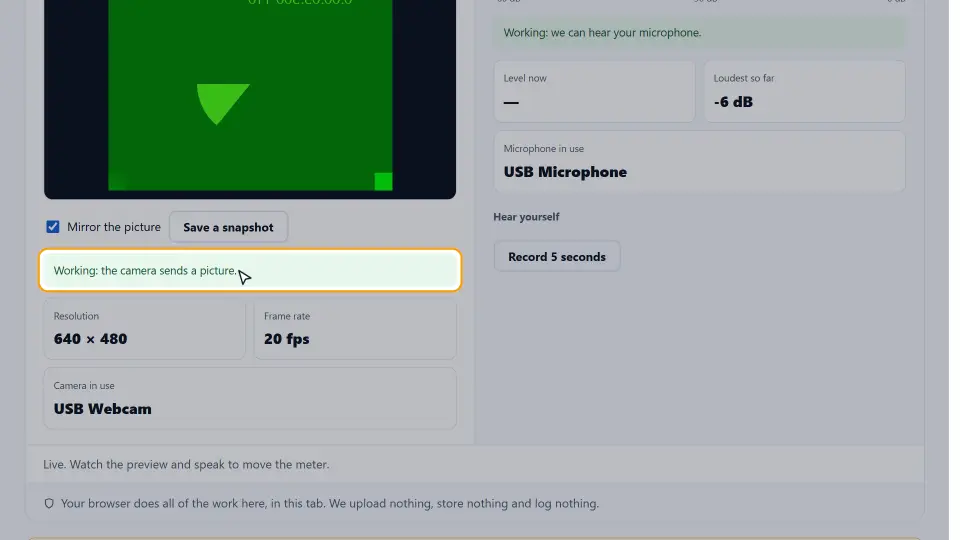
يفحص اختبار الكاميرا والميكروفون المجاني الكاميرا والميكروفون بنقرة واحدة. ولا يُرفع أي شيء، فالصورة تبقى في متصفحك.
وعندما تعمل، يعرض أيضًا الدقة ومعدل الإطارات الحقيقيين، حتى تعرف ما سيراه الآخرون في المكالمة. وإذا فشل، يخبرك بالسبب: محجوبة أو غير موجودة أو مستخدمة.
إعدادات الكاميرا في متصفحات أخرى
تستخدم الخطوات السابقة Chrome، لكن كل متصفح فيه الحواجز الثلاثة نفسها. فقط القوائم تختلف.
Microsoft Edge
انقر القفل في شريط العنوان، ثم أذونات هذا الموقع. واضبط الكاميرا على سماح. كما يحتوي Edge على قائمة عامة في الإعدادات، ملفات تعريف الارتباط وأذونات الموقع، الكاميرا.
Firefox
انقر رمز الكاميرا أو القفل في شريط العنوان وأزل الحظر. وللقائمة الكاملة افتح الإعدادات، الخصوصية والأمان، الأذونات، الكاميرا.
Safari على ماك
افتح Safari، ثم إعدادات هذا الموقع، واضبط الكاميرا على سماح. وكذلك يجب أن يسمح macOS لـ Safari في الخصوصية والأمن.
إعادة ضبط كل الأذونات
إذا حظرت مواقع كثيرة مع الوقت، فأعد ضبطها دفعة واحدة. في Chrome افتح إعدادات الموقع واختر إعادة ضبط الأذونات. ثم تسأل الصفحة من جديد في الزيارة التالية.
الكاميرا لا تعمل على الهاتف
على الهاتف يحتاج تطبيق المتصفح أولًا إلى إذن الكاميرا من النظام. لذلك افحص النظام، ثم الموقع.
- Android: افتح الإعدادات، التطبيقات، متصفحك، الأذونات، واسمح بالكاميرا. ثم اسمح بها للصفحة من إعدادات الموقع في المتصفح.
- iPhone وiPad: افتح الإعدادات، وانزل إلى متصفحك (مثل Safari أو Chrome)، وفعّل الكاميرا. ولـ Safari افحص أيضًا الإعدادات، Safari، الكاميرا.
أغلق أيضًا التطبيقات التي قد تحتفظ بالكاميرا في الخلفية، مثل مكالمة فيديو أو تطبيق الكاميرا نفسه. ثم أعد تحميل الصفحة.
الكاميرا لا تعمل في مكالمات الفيديو
في مكالمة من المتصفح، مثل Google Meet أو نسخة الويب من Teams أو Zoom، تنطبق الحواجز نفسها. لكن هناك مكان إضافي للفحص: قائمة الأجهزة في المكالمة نفسها.
افتح إعدادات المكالمة واختر الكاميرا الصحيحة من القائمة. فقد يعرض حاسوب محمول مع كاميرا وربط بالهاتف، أو كاميرا افتراضية من OBS، عدة خيارات. وإذا اختير الخيار الخاطئ تبقى الصورة سوداء.
قبل مكالمة مهمة جرّب اختبار الكاميرا والميكروفون. فإذا عملت هناك، فالكاميرا والمتصفح سليمان، لذلك تكون المشكلة في إعدادات تطبيق المكالمة.
أسباب أخرى للفحص
- غطاء خصوصية على العدسة أو زر للكاميرا (غالبًا F8 أو F10 في الحواسيب المحمولة) يطفئها.
- تعريف قديم أو معطّل. في ويندوز افحص الكاميرا في إدارة الأجهزة.
- حماية الكاميرا في برنامج مكافحة الفيروسات، التي تحجب المتصفح.
- إضافة في المتصفح تحجب الوصول إلى الوسائط. جرّب في نافذة خاصة بلا إضافات.
- كاميرا USB موصولة بموزّع ضعيف. صِلها بالحاسوب مباشرة.
باختصار: إذن الموقع، ثم خصوصية النظام، ثم التطبيقات الأخرى، ثم الجهاز. وللخطوات الرسمية راجع مساعدة Chrome عن الكاميرا والميكروفون.
أسئلة وأجوبة
لماذا لا تعمل الكاميرا في Chrome؟
غالبًا يكون إذن الكاميرا للموقع على حظر. انقر الرمز يسار شريط العنوان، واضبط الكاميرا على سماح، ثم أعد التحميل.
لماذا تعرض الكاميرا شاشة سوداء؟
لدى المتصفح إذن لكنه لا يستقبل صورة. فقد يستخدم تطبيق آخر الكاميرا، أو يكون الغطاء مغلقًا، أو يحتاج التعريف إلى تحديث.
كيف أسمح بالكاميرا في ويندوز؟
افتح الإعدادات، الخصوصية والأمان، الكاميرا. فعّل الوصول إلى الكاميرا وللتطبيقات، واسمح لمتصفحك.
كيف أسمح بالكاميرا في ماك؟
افتح إعدادات النظام، الخصوصية والأمن، الكاميرا، وفعّل متصفحك، ثم أغلقه وافتحه من جديد.
كيف أختبر كاميرا الويب عبر الإنترنت؟
استخدم اختبار الكاميرا والميكروفون المجاني. فهو يفحص الكاميرا والميكروفون في متصفحك ويعرض الدقة ومعدل الإطارات.
لماذا تعمل الكاميرا في تطبيق ولا تعمل في المتصفح؟
إما أن المتصفح غير مسموح في خصوصية النظام، أو أن إذن الموقع محظور. لذلك افحص الاثنين.
هل تعمل الكاميرا على صفحات http؟
لا. تسمح المتصفحات بالكاميرا فقط على صفحات https الآمنة وعلى localhost.
هل يُرفع الفيديو عند اختبار الكاميرا؟
ليس مع اختبارنا. فالصورة تُعالج في متصفحك فقط ولا تغادر جهازك أبدًا.
كيف أسمح بالكاميرا في Microsoft Edge؟
انقر القفل في شريط العنوان، وافتح أذونات هذا الموقع، واضبط الكاميرا على سماح. ثم أعد تحميل الصفحة.
كيف أسمح بالكاميرا في Firefox؟
انقر رمز الكاميرا أو القفل وأزل الحظر، أو افتح الإعدادات، الخصوصية والأمان، الأذونات، الكاميرا.
لماذا لا تعمل الكاميرا على Android؟
قد لا يملك تطبيق المتصفح إذنًا. افتح الإعدادات، التطبيقات، متصفحك، الأذونات، واسمح بالكاميرا، ثم اسمح بها للموقع.
لماذا لا تعمل الكاميرا على iPhone؟
افتح الإعدادات، وابحث عن متصفحك في قائمة التطبيقات، وفعّل الكاميرا. ولـ Safari افحص أيضًا الإعدادات، Safari، الكاميرا.
لماذا تعمل الكاميرا في الاختبار ولا تعمل في المكالمة؟
قد يستخدم تطبيق المكالمة جهازًا آخر. لذلك افتح إعداداته واختر الكاميرا الصحيحة.
ما الكاميرا الافتراضية؟
برنامج مثل OBS ينشئ خيار كاميرا إضافيًا. فإذا اختارته المكالمة بالخطأ ترى صورة سوداء أو ثابتة.
هل يمكن لإضافة في المتصفح أن تحجب الكاميرا؟
نعم. بعض إضافات الخصوصية وحجب الإعلانات تحجب الوصول إلى الوسائط. جرّب في نافذة خاصة لأن معظمها يتوقف هناك.
كيف أعيد ضبط أذونات الكاميرا لكل المواقع؟
في Chrome افتح الإعدادات، الخصوصية والأمان، إعدادات المواقع، الكاميرا، واحذف المواقع من قائمة الحظر. ثم تسأل الصفحة من جديد.
لماذا لا تُكتشف كاميرا الويب الخارجية؟
صِلها بالحاسوب مباشرة لا بموزّع، وجرّب منفذ USB آخر. ثم تأكد أنها تظهر في قائمة الأجهزة.
لماذا تبدو صورة الكاميرا مظلمة أو ضبابية؟
غالبًا السبب هو الإضاءة أو التركيز لا الحظر. اجلس مقابل نافذة أو مصباح، ونظّف العدسة، وافحص الدقة في الاختبار.
هل تؤثر VPN على الكاميرا؟
لا. فشبكة VPN تغيّر مسار الاتصال لا إذن الكاميرا. لكن VPN بطيئة قد تجعل مكالمات الفيديو متقطعة.
هل من الآمن السماح لموقع بالكاميرا؟
اسمح بها فقط للمواقع التي تثق بها. ويمكنك دائمًا إعادتها إلى حظر من إعدادات الموقع.