Warum die Kamera nicht funktioniert
Sie drücken auf Start, und die Kamera bleibt schwarz. Oft sagt die Seite, der Browser dürfe die Kamera nicht freigeben. Wenn die Kamera auf einer Website nicht funktioniert, steckt fast immer eine von drei Sperren dahinter.

Zuerst kann der Browser die Kamera für diese eine Website sperren. Dann kann Windows oder macOS den Browser selbst sperren. Schließlich kann eine andere App die Kamera schon belegen. Gehen Sie deshalb in dieser Reihenfolge vor.
Schritt 1: Kamera für die Website erlauben
Klicken Sie auf das Symbol links in der Adressleiste und öffnen Sie die Website-Einstellungen. Sehen Sie sich die Zeile Kamera an. Steht dort Blockieren, kann die Seite Ihre Kamera nicht sehen, egal was Sie sonst tun.
Stellen Sie sie auf Zulassen und laden Sie die Seite neu. Für die meisten Menschen ist das schon die ganze Lösung.
Außerdem geben Browser die Kamera nur an sichere Seiten frei. Beginnt die Adresse mit http:// statt https://, funktioniert die Kamera dort gar nicht.
Schritt 2: Datenschutz im System prüfen
Immer noch schwarz? Dann sperrt vielleicht das System Ihren Browser. Öffnen Sie unter Windows Einstellungen, Datenschutz und Sicherheit, Kamera. Schalten Sie den Kamerazugriff und den Zugriff für Apps ein, und prüfen Sie, ob Ihr Browser erlaubt ist.
Öffnen Sie am Mac Systemeinstellungen, Datenschutz und Sicherheit, Kamera, und schalten Sie Ihren Browser ein. Beenden und öffnen Sie danach den Browser neu, denn macOS übernimmt die Änderung erst nach dem Neustart.
Schritt 3: Apps schließen, die die Kamera nutzen
Auf vielen Computern kann nur eine App die Kamera gleichzeitig nutzen. Zoom, Teams, Skype, OBS oder ein anderer Tab können sie belegen. Folglich bekommt die Seite einen Fehler oder ein schwarzes Bild.
Schließen Sie deshalb diese Apps und Tabs ganz, auch im Infobereich der Taskleiste. Laden Sie danach die Seite neu und versuchen Sie es erneut.
So testen Sie Ihre Kamera
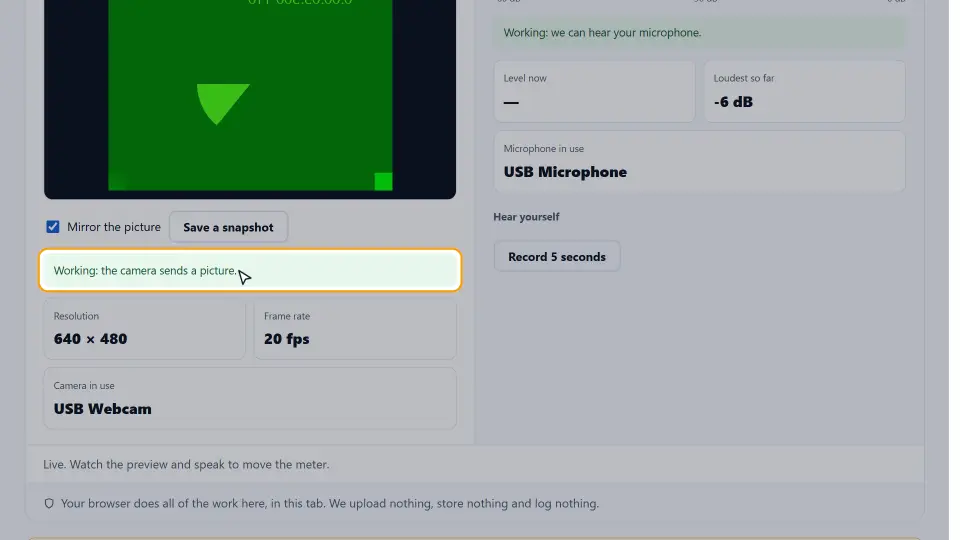
Unser kostenloser Webcam and Mic Test prüft Kamera und Mikrofon mit einem Klick. Nichts wird hochgeladen; das Bild bleibt in Ihrem Browser.
Funktioniert sie, zeigt der Test außerdem die echte Auflösung und Bildrate, damit Sie wissen, was andere im Call sehen. Scheitert er, nennt er den Grund: gesperrt, nicht gefunden oder belegt.
Kamera-Einstellungen in anderen Browsern
Die Schritte oben nutzen Chrome, aber jeder Browser hat dieselben drei Sperren. Nur die Menüs unterscheiden sich.
Microsoft Edge
Klicken Sie auf das Schloss in der Adressleiste und dann auf Berechtigungen für diese Website. Stellen Sie Kamera auf Zulassen. Edge hat außerdem eine Gesamtliste unter Einstellungen, Cookies und Websiteberechtigungen, Kamera.
Firefox
Klicken Sie auf das Kamera- oder Schloss-Symbol in der Adressleiste und entfernen Sie die Sperre. Die ganze Liste finden Sie unter Einstellungen, Datenschutz und Sicherheit, Berechtigungen, Kamera.
Safari am Mac
Öffnen Sie Safari, Einstellungen für diese Website, und stellen Sie Kamera auf Erlauben. Zudem muss macOS Safari unter Datenschutz und Sicherheit erlauben.
Alle Website-Rechte zurücksetzen
Haben Sie mit der Zeit viele Websites gesperrt, setzen Sie sie auf einmal zurück. Öffnen Sie in Chrome die Website-Einstellungen und wählen Sie Berechtigungen zurücksetzen. Dann fragt die Seite beim nächsten Besuch erneut.
Kamera funktioniert nicht am Handy
Am Handy braucht die Browser-App zuerst Kamerazugriff vom System. Prüfen Sie daher zuerst das System, dann die Website.
- Android: Öffnen Sie Einstellungen, Apps, Ihren Browser, Berechtigungen, und erlauben Sie Kamera. Erlauben Sie danach im Browser die Kamera für die Seite.
- iPhone und iPad: Öffnen Sie Einstellungen, scrollen Sie zu Ihrem Browser (etwa Safari oder Chrome) und schalten Sie Kamera ein. Prüfen Sie bei Safari zusätzlich Einstellungen, Safari, Kamera.
Schließen Sie außerdem Apps, die die Kamera im Hintergrund halten, etwa einen Videocall oder die Kamera-App selbst. Laden Sie dann die Seite neu.
Kamera funktioniert nicht in Videocalls
In einem Browser-Call, etwa Google Meet oder der Web-Version von Teams oder Zoom, gelten dieselben Sperren. Allerdings gibt es eine weitere Stelle: das Geräte-Menü des Calls selbst.
Öffnen Sie die Call-Einstellungen und wählen Sie die richtige Kamera aus der Liste. Ein Laptop mit Webcam und Handy-Verbindung oder eine virtuelle Kamera von OBS kann mehrere Einträge zeigen. Ist der falsche gewählt, bleibt das Bild schwarz.
Testen Sie vor einem wichtigen Call mit unserem Webcam and Mic Test. Funktioniert es dort, sind Kamera und Browser in Ordnung, und das Problem liegt also in den Einstellungen der Call-App.
Weitere Ursachen
- Eine Abdeckung vor der Linse oder eine Kamera-Taste (oft F8 oder F10 am Laptop), die die Kamera ausschaltet.
- Ein alter oder deaktivierter Treiber. Prüfen Sie unter Windows die Kamera im Geräte-Manager.
- Ein Webcam-Schutz im Virenscanner, der den Browser sperrt.
- Eine Browser-Erweiterung, die Medienzugriff blockiert. Testen Sie in einem privaten Fenster ohne Erweiterungen.
- Eine USB-Kamera an einem schwachen Hub. Stecken Sie sie direkt am Computer ein.
Kurz gesagt: Website-Erlaubnis, System-Datenschutz, andere Apps, dann die Hardware. Die offiziellen Schritte finden Sie in der Chrome-Hilfe zu Kamera und Mikrofon.
Fragen und Antworten
Warum funktioniert meine Kamera in Chrome nicht?
Meist steht die Kamera-Erlaubnis der Website auf Blockieren. Klicken Sie auf das Symbol links in der Adressleiste, stellen Sie Kamera auf Zulassen und laden Sie neu.
Warum zeigt meine Kamera ein schwarzes Bild?
Der Browser hat Zugriff, bekommt jedoch kein Bild. Vielleicht nutzt eine andere App die Kamera, eine Abdeckung ist zu, oder der Treiber braucht ein Update.
Wie erlaube ich die Kamera unter Windows?
Öffnen Sie Einstellungen, Datenschutz und Sicherheit, Kamera. Schalten Sie den Kamerazugriff und den Zugriff für Apps ein und erlauben Sie Ihren Browser.
Wie erlaube ich die Kamera am Mac?
Öffnen Sie Systemeinstellungen, Datenschutz und Sicherheit, Kamera, schalten Sie Ihren Browser ein und starten Sie ihn dann neu.
Wie teste ich meine Webcam online?
Nutzen Sie unseren kostenlosen Webcam and Mic Test. Er prüft Kamera und Mikrofon im Browser und zeigt Auflösung und Bildrate.
Warum funktioniert die Kamera in einer App, aber nicht im Browser?
Entweder ist der Browser im System-Datenschutz nicht erlaubt, oder die Website-Erlaubnis ist gesperrt. Prüfen Sie daher beides.
Funktioniert die Kamera auf http-Seiten?
Nein, denn Browser erlauben die Kamera nur auf sicheren https-Seiten und auf localhost.
Wird mein Video beim Kameratest hochgeladen?
Bei unserem Test nicht, denn das Bild wird nur in Ihrem Browser verarbeitet und verlässt Ihr Gerät nie.
Wie erlaube ich die Kamera in Microsoft Edge?
Klicken Sie auf das Schloss in der Adressleiste, öffnen Sie Berechtigungen für diese Website und stellen Sie Kamera auf Zulassen. Laden Sie dann neu.
Wie erlaube ich die Kamera in Firefox?
Klicken Sie auf das Kamera- oder Schloss-Symbol und entfernen Sie die Sperre, oder öffnen Sie Einstellungen, Datenschutz und Sicherheit, Berechtigungen, Kamera.
Warum funktioniert meine Kamera unter Android nicht?
Die Browser-App hat vielleicht keinen Kamerazugriff. Öffnen Sie Einstellungen, Apps, Ihren Browser, Berechtigungen, erlauben Sie Kamera und danach die Website.
Warum funktioniert meine Kamera am iPhone nicht?
Öffnen Sie Einstellungen, suchen Sie Ihren Browser in der App-Liste und schalten Sie Kamera ein. Prüfen Sie bei Safari zusätzlich Einstellungen, Safari, Kamera.
Warum geht die Kamera im Test, aber nicht im Call?
Die Call-App nutzt vielleicht ein anderes Gerät. Öffnen Sie deshalb ihre Einstellungen und wählen Sie die richtige Kamera.
Was ist eine virtuelle Kamera?
Das ist also Software wie OBS, die einen zusätzlichen Kamera-Eintrag anlegt. Wählt ein Call sie aus Versehen, sehen Sie ein schwarzes oder starres Bild.
Kann eine Browser-Erweiterung meine Kamera sperren?
Ja. Manche Datenschutz- und Werbeblocker-Erweiterungen blockieren Medienzugriff. Testen Sie in einem privaten Fenster, denn dort sind die meisten aus.
Wie setze ich die Kamera-Rechte aller Websites zurück?
Öffnen Sie in Chrome Einstellungen, Datenschutz und Sicherheit, Website-Einstellungen, Kamera, und entfernen Sie Websites aus der Sperrliste. Dann fragt die Seite erneut.
Warum wird meine externe Webcam nicht erkannt?
Stecken Sie sie direkt am Computer ein, nicht an einem Hub, und probieren Sie einen anderen USB-Anschluss. Prüfen Sie dann, ob sie in der Geräteliste erscheint.
Warum ist mein Kamerabild dunkel oder unscharf?
Meist liegt es dabei am Licht oder am Fokus, nicht an einer Sperre. Setzen Sie sich zu einem Fenster oder einer Lampe, reinigen Sie die Linse und prüfen Sie die Auflösung im Test.
Beeinflusst ein VPN meine Kamera?
Nein, denn ein VPN ändert Ihren Netzwerkweg, nicht den Kamerazugriff. Trotzdem kann ein langsames VPN Videocalls ruckeln lassen.
Ist es sicher, einer Website die Kamera zu erlauben?
Erlauben Sie sie nur Websites, denen Sie vertrauen. In den Website-Einstellungen können Sie sie jederzeit wieder auf Blockieren stellen.