Por qué la cámara no funciona
Pulsas iniciar y la cámara se queda en negro. A menudo la página dice que el navegador recibió la orden de no compartir la cámara. Cuando la cámara no funciona en una web, la causa casi siempre es uno de tres bloqueos.

Primero, el navegador puede bloquear la cámara para ese sitio. Segundo, Windows o macOS pueden bloquear el propio navegador. Tercero, otra app puede estar usando ya la cámara. Por eso, revísalos en ese orden.
Paso 1: permite la cámara al sitio
Haz clic en el icono a la izquierda de la barra de direcciones y abre la configuración del sitio. Mira la fila Cámara. Si dice Bloquear, la página no puede ver tu cámara, hagas lo que hagas.
Cámbiala a Permitir y luego recarga la página. Para la mayoría de la gente, eso basta.
Además, los navegadores solo comparten la cámara con páginas seguras. Si la dirección empieza por http:// en vez de https://, la cámara no funcionará ahí.
Paso 2: revisa la privacidad del sistema
¿Sigue en negro? Entonces el sistema puede bloquear tu navegador. En Windows, abre Configuración, Privacidad y seguridad, Cámara. Activa el acceso a la cámara, el acceso para apps y comprueba que tu navegador está permitido.
En un Mac, abre Ajustes del Sistema, Privacidad y seguridad, Cámara, y activa tu navegador. Después cierra y vuelve a abrir el navegador, porque macOS solo aplica el cambio al reiniciarlo.
Paso 3: cierra las apps que usan la cámara
En muchos ordenadores, solo una app puede usar la cámara a la vez. Zoom, Teams, Skype, OBS u otra pestaña pueden tenerla ocupada. Como resultado, la página recibe un error o una imagen negra.
Por eso, cierra por completo esas apps y pestañas, también desde la bandeja del sistema. Luego recarga la página y vuelve a probar.
Cómo probar tu cámara
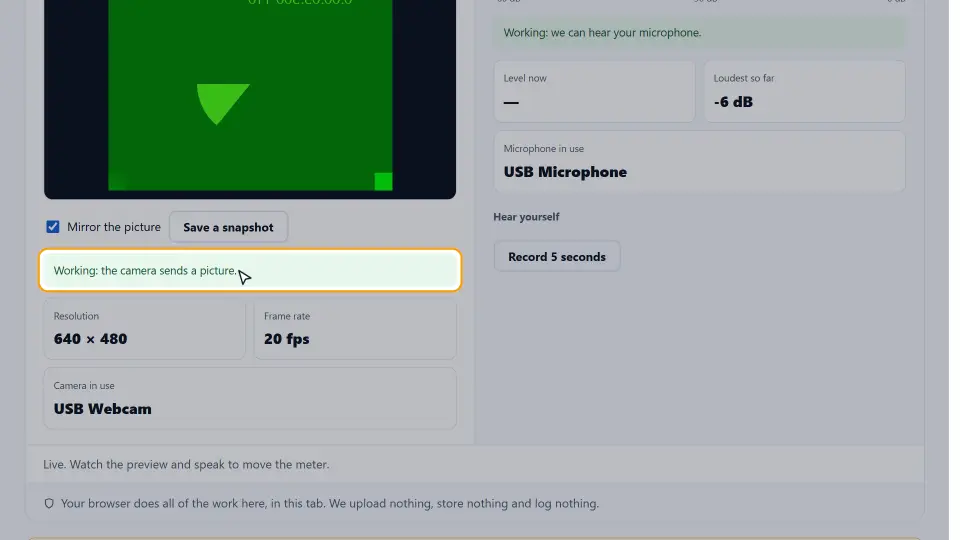
Nuestro Webcam and Mic Test gratuito revisa la cámara y el micrófono con un clic. No se sube nada; la imagen se queda en tu navegador.
Cuando funciona, también muestra la resolución y la velocidad de fotogramas reales, así sabes qué verán los demás en una llamada. Si aún falla, te dice por qué: bloqueada, no encontrada o en uso.
La cámara en otros navegadores
Los pasos de arriba usan Chrome, pero todos los navegadores tienen los mismos tres bloqueos. Solo cambian los menús.
Microsoft Edge
Haz clic en el candado de la barra de direcciones y luego en Permisos para este sitio. Pon Cámara en Permitir. Edge también tiene una lista general en Configuración, Cookies y permisos del sitio, Cámara.
Firefox
Haz clic en el icono de cámara o en el candado y quita el bloqueo. Para ver la lista completa, abre Ajustes, Privacidad y seguridad, Permisos, Cámara.
Safari en Mac
Abre Safari, Ajustes de este sitio web, y pon Cámara en Permitir. Además, macOS también debe permitir Safari en Privacidad y seguridad.
Restablecer todos los permisos
Si con el tiempo bloqueaste muchos sitios, restablécelos de una vez. En Chrome, abre la configuración del sitio y elige Restablecer permisos. Entonces la página vuelve a preguntar en la próxima visita.
La cámara no funciona en el móvil
En un móvil, la app del navegador necesita primero acceso a la cámara desde el sistema. Por lo tanto, revisa el sistema y luego el sitio.
- Android: abre Ajustes, Aplicaciones, tu navegador, Permisos, y permite Cámara. Después, en el navegador, abre la configuración del sitio y permite la cámara para esa página.
- iPhone y iPad: abre Ajustes, baja hasta tu navegador (por ejemplo Safari o Chrome) y activa Cámara. Para Safari, revisa también Ajustes, Safari, Cámara.
También cierra las apps que pueden tener la cámara en segundo plano, como una videollamada o la propia app de cámara. Luego recarga la página.
La cámara no funciona en videollamadas
En una llamada desde el navegador, como Google Meet o la versión web de Teams o Zoom, se aplican los mismos bloqueos. Sin embargo, hay un sitio más que revisar: el menú de dispositivos de la propia llamada.
Abre los ajustes de la llamada y elige la cámara correcta de la lista. Un portátil con webcam y un enlace al móvil, o una cámara virtual de OBS, pueden mostrar varias opciones. Si eliges la equivocada, la imagen se queda en negro.
Antes de una llamada importante, prueba con nuestro Webcam and Mic Test. Si ahí funciona, la cámara y el navegador están bien, y el problema está en los ajustes de la app de llamadas.
Otras causas que revisar
- Una tapa física de privacidad o una tecla de cámara (a menudo F8 o F10 en portátiles) que apaga la cámara.
- Un controlador viejo o desactivado. En Windows, revisa la cámara en el Administrador de dispositivos.
- La protección de webcam del antivirus, que bloquea el navegador.
- Una extensión del navegador que bloquea el acceso a medios. Prueba en una ventana privada sin extensiones.
- Una cámara USB en un hub débil. Conéctala directamente al ordenador.
En resumen: permiso del sitio, privacidad del sistema, otras apps y luego el hardware. Para los pasos oficiales, mira la ayuda de Chrome sobre cámara y micrófono.
Preguntas y respuestas
¿Por qué no funciona mi cámara en Chrome?
A menudo, el permiso de cámara del sitio está en Bloquear. Haz clic en el icono a la izquierda de la barra de direcciones, pon Cámara en Permitir y recarga.
¿Por qué mi cámara muestra una pantalla negra?
El navegador tiene acceso; sin embargo, no recibe imagen. Puede que otra app use la cámara, que haya una tapa cerrada o que el controlador necesite actualizarse.
¿Cómo permito la cámara en Windows?
Abre Configuración, Privacidad y seguridad, Cámara. Activa el acceso a la cámara y para apps, y permite tu navegador.
¿Cómo permito la cámara en un Mac?
Abre Ajustes del Sistema, Privacidad y seguridad, Cámara, activa tu navegador y luego ciérralo y vuelve a abrirlo.
¿Cómo pruebo mi webcam online?
Usa nuestro Webcam and Mic Test gratuito. Revisa la cámara y el micrófono en tu navegador y muestra la resolución y los fotogramas.
¿Por qué la cámara funciona en una app pero no en el navegador?
O el navegador no está permitido en la privacidad del sistema, o el permiso del sitio está bloqueado. Revisa los dos.
¿La cámara funciona en páginas http?
No, ya que los navegadores solo permiten la cámara en páginas https seguras y en localhost.
¿Se sube mi vídeo cuando pruebo la cámara?
Con nuestra prueba, no, porque la imagen se procesa solo en tu navegador y nunca sale de tu dispositivo.
¿Cómo permito la cámara en Microsoft Edge?
Haz clic en el candado de la barra de direcciones, abre Permisos para este sitio y pon Cámara en Permitir. Luego recarga la página.
¿Cómo permito la cámara en Firefox?
Haz clic en el icono de cámara o en el candado y quita el bloqueo, o abre Ajustes, Privacidad y seguridad, Permisos, Cámara.
¿Por qué no funciona mi cámara en Android?
Puede que la app del navegador no tenga acceso. Abre Ajustes, Aplicaciones, tu navegador, Permisos, permite Cámara y después permítela para el sitio.
¿Por qué no funciona mi cámara en un iPhone?
Abre Ajustes, busca tu navegador en la lista de apps y activa Cámara. Para Safari, revisa también Ajustes, Safari, Cámara.
¿Por qué la cámara funciona en la prueba pero no en una llamada?
La app de llamadas puede usar otro dispositivo. Abre sus ajustes y elige la cámara correcta de la lista.
¿Qué es una cámara virtual?
De hecho, es un programa como OBS que crea una entrada de cámara extra. Si una llamada la elige por error, puedes ver una imagen negra o fija.
¿Una extensión del navegador puede bloquear mi cámara?
Sí. Algunas extensiones de privacidad y de bloqueo de anuncios bloquean el acceso a medios. Prueba en una ventana privada, donde casi todas están apagadas.
¿Cómo restablezco los permisos de cámara de todos los sitios?
En Chrome, abre Configuración, Privacidad y seguridad, Configuración de sitios, Cámara, y quita los sitios de la lista de bloqueados. Entonces la página vuelve a preguntar.
¿Por qué no se detecta mi webcam externa?
Conéctala directamente al ordenador, no a un hub, y prueba otro puerto USB. Después comprueba que aparece en la lista de dispositivos del sistema.
¿Por qué la imagen de mi cámara sale oscura o borrosa?
A menudo es la luz o el enfoque, no un bloqueo. Ponte frente a una ventana o lámpara, limpia la lente y mira la resolución en nuestra prueba.
¿Una VPN afecta a mi cámara?
No, porque una VPN cambia tu ruta de red, no el acceso a la cámara. Aun así, una VPN lenta puede cortar las videollamadas.
¿Es seguro permitir la cámara a una web?
Permítela solo a sitios de confianza. Siempre puedes volver a ponerla en Bloquear en la configuración del sitio.