Pourquoi la caméra ne fonctionne pas
Vous appuyez sur démarrer, et la caméra reste noire. Souvent, la page dit que le navigateur a reçu l’ordre de ne pas partager la caméra. Quand la caméra ne fonctionne pas sur un site, la cause est presque toujours l’un de trois blocages.

D’abord, le navigateur peut bloquer la caméra pour ce seul site. Ensuite, Windows ou macOS peuvent bloquer le navigateur lui-même. Enfin, une autre appli peut déjà utiliser la caméra. Donc, vérifiez-les dans cet ordre.
Étape 1 : autoriser la caméra pour le site
Cliquez sur l’icône à gauche de la barre d’adresse, puis ouvrez les paramètres du site. Regardez la ligne Caméra. Si elle indique Bloquer, la page ne peut pas voir votre caméra, quoi que vous fassiez.
Passez-la sur Autoriser, puis rechargez la page. Pour la plupart des gens, c’est toute la solution.
De plus, les navigateurs ne partagent la caméra qu’avec des pages sécurisées. Si l’adresse commence par http:// au lieu de https://, la caméra n’y marchera pas du tout.
Étape 2 : vérifier la confidentialité du système
Toujours noir ? Alors le système bloque peut-être votre navigateur. Sous Windows, ouvrez Paramètres, Confidentialité et sécurité, Caméra. Activez l’accès à la caméra et l’accès pour les applis, puis vérifiez que votre navigateur est autorisé.
Sur Mac, ouvrez Réglages Système, Confidentialité et sécurité, Caméra, et activez votre navigateur. Ensuite, quittez et rouvrez le navigateur, car macOS n’applique le changement qu’au redémarrage.
Étape 3 : fermer les applis qui utilisent la caméra
Sur beaucoup d’ordinateurs, une seule appli peut utiliser la caméra à la fois. Zoom, Teams, Skype, OBS ou un autre onglet peuvent l’occuper. Par conséquent, la page reçoit une erreur ou une image noire.
Fermez donc complètement ces applis et onglets, y compris depuis la zone de notification. Puis rechargez la page et réessayez.
Comment tester votre caméra
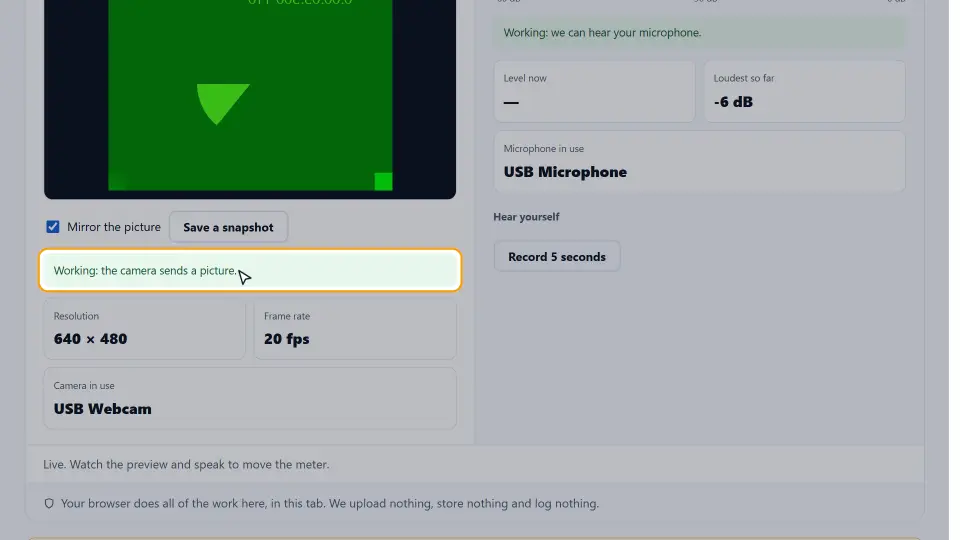
Notre Webcam and Mic Test gratuit vérifie la caméra et le micro en un clic. Rien n’est envoyé ; l’image reste dans votre navigateur.
Quand tout marche, il affiche aussi la vraie résolution et la fréquence d’images, pour savoir ce que les autres verront en appel. S’il échoue encore, il dit pourquoi : bloquée, introuvable ou occupée.
La caméra dans les autres navigateurs
Les étapes ci-dessus utilisent Chrome, mais chaque navigateur a les mêmes trois blocages. Seuls les menus changent.
Microsoft Edge
Cliquez sur le cadenas de la barre d’adresse, puis sur Autorisations pour ce site. Réglez Caméra sur Autoriser. Edge a aussi une liste globale dans Paramètres, Cookies et autorisations de site, Caméra.
Firefox
Cliquez sur l’icône caméra ou le cadenas dans la barre d’adresse et retirez le blocage. Pour la liste complète, ouvrez Paramètres, Vie privée et sécurité, Permissions, Caméra.
Safari sur Mac
Ouvrez Safari, Réglages pour ce site web, et réglez Caméra sur Autoriser. En outre, macOS doit aussi autoriser Safari dans Confidentialité et sécurité.
Réinitialiser toutes les autorisations
Si vous avez bloqué beaucoup de sites avec le temps, réinitialisez-les d’un coup. Dans Chrome, ouvrez les paramètres du site et choisissez Réinitialiser les autorisations. Ainsi, la page redemande à la prochaine visite.
La caméra ne fonctionne pas sur un téléphone
Sur un téléphone, l’appli du navigateur a d’abord besoin de l’accès caméra du système. Donc vérifiez le système, puis le site.
- Android : ouvrez Paramètres, Applications, votre navigateur, Autorisations, et autorisez Caméra. Puis, dans le navigateur, autorisez la caméra pour la page.
- iPhone et iPad : ouvrez Réglages, descendez jusqu’à votre navigateur (par exemple Safari ou Chrome) et activez Caméra. Pour Safari, vérifiez aussi Réglages, Safari, Caméra.
Fermez aussi les applis qui peuvent garder la caméra en arrière-plan, comme une visio ou l’appli Appareil photo. Puis rechargez la page.
La caméra ne fonctionne pas en visio
Dans un appel depuis le navigateur, comme Google Meet ou la version web de Teams ou Zoom, les mêmes blocages s’appliquent. Cependant, il reste un endroit à vérifier : le menu des appareils de l’appel lui-même.
Ouvrez les réglages de l’appel et choisissez la bonne caméra dans la liste. Un portable avec webcam et lien téléphone, ou une caméra virtuelle d’OBS, peut afficher plusieurs choix. Si le mauvais est choisi, l’image reste noire.
Avant un appel important, testez avec notre Webcam and Mic Test. Si tout marche là, la caméra et le navigateur vont bien, donc le problème vient des réglages de l’appli d’appel.
Autres causes à vérifier
- Un cache physique ou une touche caméra (souvent F8 ou F10 sur portable) qui éteint la caméra.
- Un pilote ancien ou désactivé. Sous Windows, vérifiez la caméra dans le Gestionnaire de périphériques.
- La protection webcam de l’antivirus, qui bloque le navigateur.
- Une extension du navigateur qui bloque l’accès aux médias. Testez dans une fenêtre privée sans extensions.
- Une caméra USB sur un hub faible. Branchez-la directement sur l’ordinateur.
En bref : autorisation du site, confidentialité du système, autres applis, puis matériel. Pour les étapes officielles, voyez l’aide Chrome sur la caméra et le micro.
Questions et réponses
Pourquoi ma caméra ne fonctionne pas dans Chrome ?
Le plus souvent, l’autorisation caméra du site est sur Bloquer. Cliquez sur l’icône à gauche de la barre d’adresse, réglez Caméra sur Autoriser et rechargez.
Pourquoi ma caméra affiche un écran noir ?
Le navigateur a l’accès, cependant il ne reçoit pas d’image. Une autre appli utilise peut-être la caméra, un cache est fermé, ou le pilote doit être mis à jour.
Comment autoriser la caméra sous Windows ?
Ouvrez Paramètres, Confidentialité et sécurité, Caméra. Activez l’accès à la caméra et pour les applis, puis autorisez votre navigateur.
Comment autoriser la caméra sur Mac ?
Ouvrez Réglages Système, Confidentialité et sécurité, Caméra, activez votre navigateur, puis quittez-le et rouvrez-le.
Comment tester ma webcam en ligne ?
Utilisez notre Webcam and Mic Test gratuit. Il vérifie la caméra et le micro dans votre navigateur et affiche la résolution et la fréquence d’images.
Pourquoi la caméra marche dans une appli mais pas dans le navigateur ?
Soit le navigateur n’est pas autorisé dans la confidentialité du système, soit l’autorisation du site est bloquée. Vérifiez donc les deux.
La caméra fonctionne-t-elle sur les pages http ?
Non, car les navigateurs n’autorisent la caméra que sur les pages https sécurisées et sur localhost.
Ma vidéo est-elle envoyée pendant le test ?
Pas avec notre test, car l’image est traitée uniquement dans votre navigateur et ne quitte jamais votre appareil.
Comment autoriser la caméra dans Microsoft Edge ?
Cliquez sur le cadenas de la barre d’adresse, ouvrez Autorisations pour ce site et réglez Caméra sur Autoriser. Puis rechargez la page.
Comment autoriser la caméra dans Firefox ?
Cliquez sur l’icône caméra ou le cadenas et retirez le blocage, ou ouvrez Paramètres, Vie privée et sécurité, Permissions, Caméra.
Pourquoi ma caméra ne fonctionne pas sur Android ?
L’appli du navigateur n’a peut-être pas l’accès. Ouvrez Paramètres, Applications, votre navigateur, Autorisations, autorisez Caméra, puis autorisez le site.
Pourquoi ma caméra ne fonctionne pas sur iPhone ?
Ouvrez Réglages, trouvez votre navigateur dans la liste des applis et activez Caméra. Pour Safari, vérifiez aussi Réglages, Safari, Caméra.
Pourquoi la caméra marche au test mais pas en appel ?
L’appli d’appel utilise peut-être un autre appareil. Ouvrez donc ses réglages et choisissez la bonne caméra.
Qu’est-ce qu’une caméra virtuelle ?
En effet, c’est un logiciel comme OBS qui crée une entrée caméra en plus. Si un appel la choisit par erreur, vous voyez une image noire ou figée.
Une extension peut-elle bloquer ma caméra ?
Oui. Certaines extensions de confidentialité et de blocage de pubs bloquent l’accès aux médias. Testez dans une fenêtre privée, car la plupart y sont coupées.
Comment réinitialiser les autorisations caméra de tous les sites ?
Dans Chrome, ouvrez Paramètres, Confidentialité et sécurité, Paramètres des sites, Caméra, et retirez les sites de la liste bloquée. Ensuite, la page redemande.
Pourquoi ma webcam externe n’est pas détectée ?
Branchez-la directement sur l’ordinateur, pas sur un hub, et essayez un autre port USB. Puis vérifiez qu’elle apparaît dans la liste des appareils.
Pourquoi l’image de ma caméra est sombre ou floue ?
En général, c’est la lumière ou la mise au point, pas un blocage. Placez-vous face à une fenêtre ou une lampe, nettoyez l’objectif et vérifiez la résolution dans notre test.
Un VPN a-t-il un effet sur ma caméra ?
Non, car un VPN change votre chemin réseau, pas l’accès à la caméra. Pourtant, un VPN lent peut rendre les visios saccadées.
Est-il sûr d’autoriser la caméra pour un site ?
Autorisez-la seulement pour les sites de confiance. Vous pouvez toujours la remettre sur Bloquer dans les paramètres du site.