Perché la fotocamera non funziona
Premi avvia e la fotocamera resta nera. Spesso la pagina dice che al browser è stato detto di non condividere la fotocamera. Quando la fotocamera non funziona su un sito, la causa è quasi sempre uno di tre blocchi.

Prima di tutto il browser può bloccare la fotocamera per quel sito. Poi Windows o macOS possono bloccare il browser stesso. Infine un’altra app può già usare la fotocamera. Quindi controllali in quest’ordine.
Passo 1: consenti la fotocamera al sito
Fai clic sull’icona a sinistra della barra degli indirizzi e apri le impostazioni del sito. Guarda la riga Fotocamera. Se dice Blocca, la pagina non può vedere la fotocamera, qualunque cosa tu faccia.
Cambiala in Consenti e ricarica la pagina. Per quasi tutti, questa è l’intera soluzione.
Inoltre i browser condividono la fotocamera solo con pagine sicure. Se l’indirizzo inizia con http:// invece di https://, lì la fotocamera non funzionerà affatto.
Passo 2: controlla la privacy del sistema
Ancora nero? Allora il sistema può bloccare il browser. Su Windows apri Impostazioni, Privacy e sicurezza, Fotocamera. Attiva l’accesso alla fotocamera e l’accesso per le app, poi verifica che il browser sia consentito.
Su Mac apri Impostazioni di Sistema, Privacy e sicurezza, Fotocamera, e attiva il browser. Poi chiudi e riapri il browser, perché macOS applica la modifica solo al riavvio.
Passo 3: chiudi le app che usano la fotocamera
Su molti computer solo un’app alla volta può usare la fotocamera. Zoom, Teams, Skype, OBS o un’altra scheda possono occuparla. Di conseguenza la pagina riceve un errore o un’immagine nera.
Perciò chiudi del tutto quelle app e schede, anche dall’area di notifica. Poi ricarica la pagina e riprova.
Come provare la fotocamera
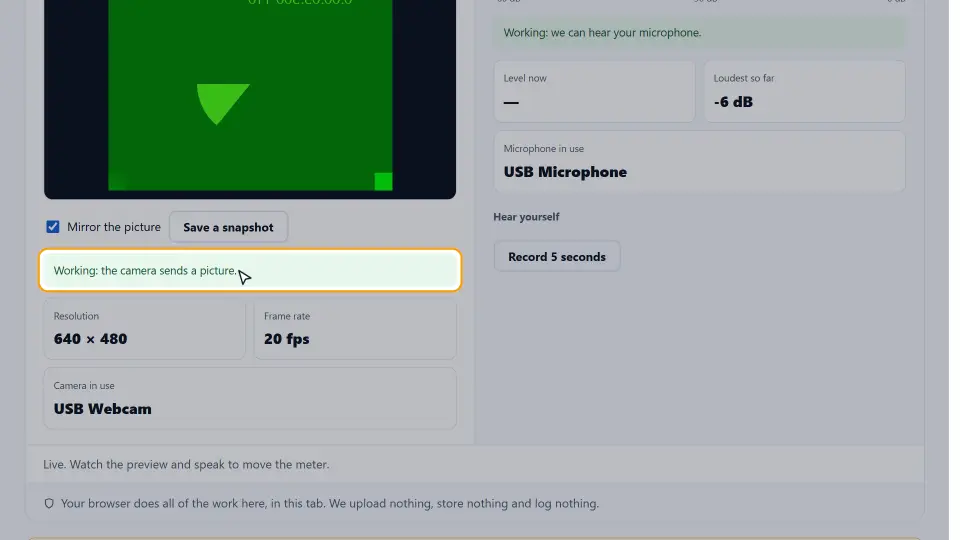
Il nostro Webcam and Mic Test gratuito controlla fotocamera e microfono con un clic. Non si carica nulla; l’immagine resta nel tuo browser.
Quando funziona mostra anche la risoluzione e i fotogrammi reali, così sai cosa vedranno gli altri in chiamata. Se fallisce ancora, ti dice perché: bloccata, non trovata o in uso.
La fotocamera negli altri browser
I passi sopra usano Chrome, ma ogni browser ha gli stessi tre blocchi. Cambiano solo i menu.
Microsoft Edge
Fai clic sul lucchetto nella barra degli indirizzi, poi su Autorizzazioni per questo sito. Imposta Fotocamera su Consenti. Edge ha anche un elenco generale in Impostazioni, Cookie e autorizzazioni del sito, Fotocamera.
Firefox
Fai clic sull’icona della fotocamera o sul lucchetto e togli il blocco. Per l’elenco completo apri Impostazioni, Privacy e sicurezza, Permessi, Fotocamera.
Safari su Mac
Apri Safari, Impostazioni per questo sito web, e imposta Fotocamera su Consenti. Inoltre macOS deve consentire Safari in Privacy e sicurezza.
Ripristinare tutti i permessi
Se nel tempo hai bloccato molti siti, ripristinali in un colpo solo. In Chrome apri le impostazioni del sito e scegli Reimposta autorizzazioni. Così la pagina chiede di nuovo alla visita successiva.
La fotocamera non funziona sul telefono
Sul telefono l’app del browser ha bisogno prima dell’accesso alla fotocamera dal sistema. Quindi controlla il sistema, poi il sito.
- Android: apri Impostazioni, App, il tuo browser, Autorizzazioni, e consenti Fotocamera. Poi, nel browser, consenti la fotocamera per la pagina.
- iPhone e iPad: apri Impostazioni, scorri fino al browser (per esempio Safari o Chrome) e attiva Fotocamera. Per Safari controlla anche Impostazioni, Safari, Fotocamera.
Chiudi anche le app che possono tenere la fotocamera in background, come una videochiamata o l’app Fotocamera. Poi ricarica la pagina.
La fotocamera non funziona nelle videochiamate
In una chiamata dal browser, come Google Meet o la versione web di Teams o Zoom, valgono gli stessi blocchi. Tuttavia c’è un punto in più da controllare: il menu dei dispositivi della chiamata.
Apri le impostazioni della chiamata e scegli la fotocamera giusta dall’elenco. Un portatile con webcam e collegamento al telefono, o una fotocamera virtuale di OBS, può mostrare più voci. Se è scelta quella sbagliata, l’immagine resta nera.
Prima di una chiamata importante prova con il nostro Webcam and Mic Test. Se lì funziona, fotocamera e browser sono a posto, quindi il problema sta nelle impostazioni dell’app di chiamata.
Altre cause da controllare
- Una copertura fisica o un tasto fotocamera (spesso F8 o F10 sui portatili) che la spegne.
- Un driver vecchio o disattivato. Su Windows controlla la fotocamera in Gestione dispositivi.
- La protezione webcam dell’antivirus, che blocca il browser.
- Un’estensione del browser che blocca l’accesso ai media. Prova in una finestra privata senza estensioni.
- Una fotocamera USB su un hub debole. Collegala direttamente al computer.
In breve: permesso del sito, privacy del sistema, altre app, poi hardware. Per i passi ufficiali leggi la guida di Chrome su fotocamera e microfono.
Domande e risposte
Perché la fotocamera non funziona in Chrome?
Di solito il permesso della fotocamera del sito è su Blocca. Fai clic sull’icona a sinistra della barra degli indirizzi, imposta Fotocamera su Consenti e ricarica.
Perché la fotocamera mostra uno schermo nero?
Il browser ha l’accesso ma non riceve immagine. Forse un’altra app usa la fotocamera, una copertura è chiusa o il driver va aggiornato.
Come consento la fotocamera su Windows?
Apri Impostazioni, Privacy e sicurezza, Fotocamera. Attiva l’accesso alla fotocamera e per le app, e consenti il browser.
Come consento la fotocamera su Mac?
Apri Impostazioni di Sistema, Privacy e sicurezza, Fotocamera, attiva il browser, poi chiudilo e riaprilo.
Come provo la webcam online?
Usa il nostro Webcam and Mic Test gratuito. Controlla fotocamera e microfono nel browser e mostra risoluzione e fotogrammi.
Perché la fotocamera va in un’app ma non nel browser?
O il browser non è consentito nella privacy del sistema, o il permesso del sito è bloccato. Quindi controlla entrambi.
La fotocamera funziona sulle pagine http?
No. I browser consentono la fotocamera solo su pagine https sicure e su localhost.
Il mio video viene caricato durante il test?
Con il nostro test no. L’immagine viene elaborata solo nel browser e non lascia mai il dispositivo.
Come consento la fotocamera in Microsoft Edge?
Fai clic sul lucchetto nella barra degli indirizzi, apri Autorizzazioni per questo sito e imposta Fotocamera su Consenti. Poi ricarica la pagina.
Come consento la fotocamera in Firefox?
Fai clic sull’icona della fotocamera o sul lucchetto e togli il blocco, oppure apri Impostazioni, Privacy e sicurezza, Permessi, Fotocamera.
Perché la fotocamera non funziona su Android?
Forse l’app del browser non ha l’accesso. Apri Impostazioni, App, il browser, Autorizzazioni, consenti Fotocamera e poi consentila per il sito.
Perché la fotocamera non funziona su iPhone?
Apri Impostazioni, trova il browser nell’elenco delle app e attiva Fotocamera. Per Safari controlla anche Impostazioni, Safari, Fotocamera.
Perché la fotocamera va nel test ma non in chiamata?
L’app di chiamata forse usa un altro dispositivo. Quindi apri le sue impostazioni e scegli la fotocamera giusta.
Cos’è una fotocamera virtuale?
Un programma come OBS che crea una voce fotocamera in più. Se una chiamata la sceglie per errore, vedi un’immagine nera o ferma.
Un’estensione può bloccare la fotocamera?
Sì. Alcune estensioni di privacy e blocco pubblicità bloccano l’accesso ai media. Prova in una finestra privata, perché lì quasi tutte sono spente.
Come ripristino i permessi della fotocamera per tutti i siti?
In Chrome apri Impostazioni, Privacy e sicurezza, Impostazioni sito, Fotocamera, e togli i siti dall’elenco dei bloccati. Poi la pagina chiede di nuovo.
Perché la webcam esterna non viene rilevata?
Collegala direttamente al computer, non a un hub, e prova un’altra porta USB. Poi controlla che compaia nell’elenco dei dispositivi.
Perché l’immagine è scura o sfocata?
Di solito dipende dalla luce o dalla messa a fuoco, non da un blocco. Mettiti davanti a una finestra o a una lampada, pulisci l’obiettivo e controlla la risoluzione nel test.
Una VPN influisce sulla fotocamera?
No. Una VPN cambia il percorso di rete, non l’accesso alla fotocamera. Tuttavia una VPN lenta può rendere scattose le videochiamate.
È sicuro consentire la fotocamera a un sito?
Consentila solo ai siti di cui ti fidi. Puoi sempre rimetterla su Blocca nelle impostazioni del sito.