Diktiergerät
Audio im Browser aufnehmen
Drücken Sie Aufnehmen und sprechen Sie. Danach spielt dieses Diktiergerät die Aufnahme ab, und Sie laden den Clip herunter. Alles bleibt auf Ihrem Gerät: kein Konto, kein Upload, nichts auf einem Server.
- KostenlosPreis
- AudioNimmt auf
- DownloadSpeichern
- KeineUploads
Diktiergerät
Aufnehmen, pausieren, anhören und herunterladen, alles in diesem Tab
Noch kein Clip. Drücken Sie Aufnehmen, sprechen Sie und drücken Sie dann Stopp.
- Länge des Clips
- —
- Dateigröße
- —
- Dateiformat
- —
Bereit. Drücken Sie Aufnehmen und erlauben Sie das Mikrofon.
Was ein Diktiergerät im Browser macht
Dieses Diktiergerät nimmt den Ton Ihres Mikrofons direkt im Browser auf. Sie drücken Aufnehmen und sprechen, und das Werkzeug behält den Ton als Clip zum Anhören. Da alles auf Ihrem Gerät läuft, geht die Aufnahme nirgendwohin. Sie wird nur gespeichert, wenn Sie sie herunterladen.
Das Werkzeug arbeitet in wenigen Schritten. Zuerst fragt der Browser nach Ihrem Mikrofon. Danach nehmen Sie auf, pausieren und machen weiter. Dabei zählt die Länge hoch, und eine Wellenform zeigt den Ton. Anschließend hören Sie den Clip an, beginnen neu oder behalten die Aufnahme.
Sie brauchen kein Konto, und es gibt keinen Upload. Deshalb können Sie sofort aufnehmen. Während Sie arbeiten, bleibt der Clip auf der Seite, bis Sie ihn speichern. Gefällt er Ihnen, lädt ein Klick den Ton als Datei. Dann können Sie ihn behalten, teilen oder in ein Video einfügen.
Dieses Diktiergerät passt für alle, die schnell etwas festhalten wollen. Zum Beispiel sprechen Sie eine Sprachnotiz, halten eine Idee fest, üben eine Rede oder nehmen einen Sprechertext auf. Da alles lokal läuft, gehört die Aufnahme Ihnen. Jedoch löscht das Schließen des Tabs sie, wenn Sie sie nicht vorher geladen haben.
Aufnehmen, dann behalten oder nicht
Das Bild unten zeigt links die Aufnahmetaste. Rechts sehen Sie den Clip mit seiner Wellenform und den Tasten zum Abspielen und Herunterladen.

Die Wellenform füllt sich, während Sie sprechen. Danach wartet der Clip auf der Seite, bis Sie ihn speichern oder verwerfen. Dabei ist MediaRecorder der Teil des Browsers, der das Mikrofon aufnimmt und die Audiodatei baut.
Pausieren, fortsetzen und speichern
Drücken Sie Pause, wenn Sie Luft holen müssen, dann Fortsetzen. Die neuen Worte landen im selben Clip. Zudem zählt die Uhr nur die Zeit der Aufnahme, also stimmt die angezeigte Länge.
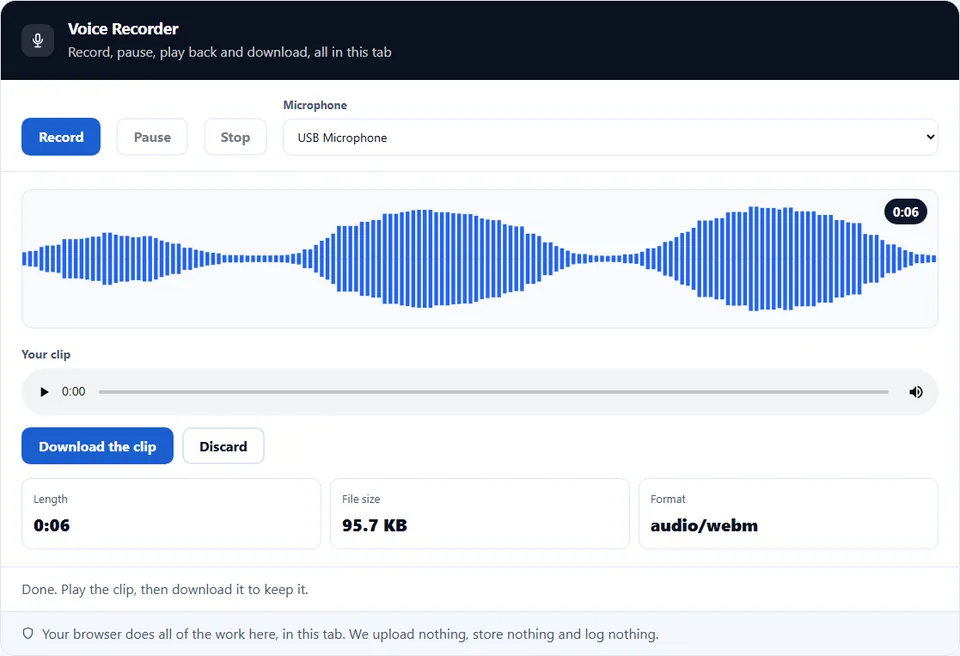
Wenn Sie Stopp drücken, zeigt das Werkzeug Länge, Dateigröße und Format des Clips. Chrome und Edge speichern WebM, Firefox speichert Ogg, und Safari speichert eine MP4-Audiodatei. Zudem verwirft Verwerfen die Aufnahme, damit Sie neu beginnen.
Videoanleitung: Diktiergerät
Ein kurzes Video zeigt jeden Schritt. Wählen Sie dann unten Ihre Sprache und schalten Sie bei Bedarf Untertitel ein.
So nehmen Sie Ihre Stimme auf
Sechs Schritte, und der Clip verlässt nie Ihr Gerät.
- 1
Werkzeug öffnen
Laden Sie die Seite in Ihrem Browser. Da das Diktiergerät Ihr eigenes Mikrofon nutzt, müssen Sie nichts installieren.
- 2
Mikrofon erlauben
Der Browser fragt einmal. Klicken Sie auf Erlauben, dann liest das Werkzeug das Mikrofon auf Ihrem Gerät. So wird nichts weitergeschickt.
- 3
Aufnehmen drücken
Drücken Sie die Aufnahmetaste und sprechen Sie los. Die Uhr zählt hoch, und die Wellenform bewegt sich. Dadurch sehen Sie, dass das Mikrofon Sie hört.
- 4
Unterwegs pausieren und fortsetzen
Brauchen Sie eine Pause? Pausieren Sie die Aufnahme und sammeln Sie Ihre Gedanken. Danach machen Sie im selben Clip weiter, und die Teile fügen sich nahtlos zusammen.
- 5
Abspielen
Stoppen Sie und drücken Sie Abspielen. Passt es nicht, beginnen Sie neu. Denn eine neue Aufnahme geht schneller, als eine schlechte zu reparieren.
- 6
Herunterladen oder verwerfen
Behalten Sie den Clip, indem Sie die Datei herunterladen. Oder schließen Sie den Tab, um ihn zu verwerfen. In beiden Fällen behält kein Server eine Kopie.
Warum im Browser aufnehmen
Drei Gründe, warum ein Diktiergerät im Browser eine extra App schlägt.
Ton in Sekunden festhalten
Manchmal wollen Sie nur einen Gedanken festhalten, bevor er weg ist. Dieses Diktiergerät öffnet sich im Tab und nimmt auf, sobald Sie das Mikrofon erlauben. Deshalb müssen Sie keine App suchen und sich nirgends anmelden. Genau dieses Tempo zählt, denn eine Sprachnotiz hilft nur, wenn sie bereit ist, bevor die Idee verfliegt.
Der Clip bleibt privat
Dieses Diktiergerät behält den Ton auf Ihrem Gerät. Viele Online-Rekorder laden den Clip auf einen Server und geben Ihnen einen Link. Hier entsteht die Aufnahme dagegen auf der Seite. Daher verlässt eine private Notiz oder ein Entwurf nie den Browser. Sie behalten die Kontrolle, und die Datei gibt es nur, wenn Sie sie herunterladen.
Es läuft auf jedem Gerät
Das Ergebnis zählt so viel wie die Aufnahme. Da das Werkzeug das Browser-Mikrofon nutzt, läuft es auf Laptop, Handy oder Tablet ohne Installation. Dadurch nehmen Sie überall Audio auf, mit jedem Gerät, und speichern eine Datei, die Sie sofort nutzen können.
Wo die Aufnahme liegt
Drei Dinge entscheiden das Ergebnis. Jedes davon sollten Sie vor der Aufnahme kennen.
- Der Clip bleibt auf der Seite, bis Sie ihn speichern Ihre Aufnahme liegt beim Arbeiten im Browser, nicht auf einem Server. Da sie nur auf der Seite ist, löscht Schließen oder Neuladen sie für immer. Laden Sie die Datei daher herunter, sobald Sie eine gute Aufnahme haben. Ist die Seite weg, gibt es keine Kopie mehr.
- Das Format hängt vom Browser ab Jeder Browser speichert Audio im Format, das er am besten kann, oft ein Webformat statt MP3. Da der Browser den Container wählt, endet die Datei vielleicht auf webm oder ogg. Dennoch funktioniert die Aufnahme so, wie sie ist. Braucht ein Programm einen anderen Typ, wandeln Sie sie später um.
- Es braucht eine sichere Seite und Ihre Erlaubnis Der Browser öffnet das Mikrofon nur auf einer sicheren Adresse (https) und erst nach Ihrer Erlaubnis. Die Wahl liegt bei Ihnen: Sie können diese Seite erlauben, blockieren oder später in den Einstellungen umentscheiden. Wenn Sie also nicht aufnehmen können, prüfen Sie die Erlaubnis und ob die Seite sicher ist.
Häufige Fehler mit dem Diktiergerät
Jeder dieser Fehler kostet eine Aufnahme oder verdirbt den Klang.
Den Clip nicht herunterladen
Eine Aufnahme auf der Seite verschwindet, wenn Sie den Tab schließen. Laden Sie die Datei daher herunter, sobald die Aufnahme gut ist. Es gibt keine Kopie auf einem Server.
Mit dem falschen Mikrofon aufnehmen
Ein Laptop nutzt vielleicht sein eingebautes Mikrofon, während Sie in ein Headset sprechen. Da der Eingang an mehreren Stellen eingestellt wird, wählen Sie vor einer langen Aufnahme das richtige Mikrofon.
Zu weit vom Mikrofon entfernt sitzen
Eine ferne Stimme klingt dünn und leise. Sprechen Sie daher nah am Mikrofon. Halten Sie dann den Abstand gleich, damit der Pegel im ganzen Clip ruhig bleibt.
Hintergrundlärm übersehen
Ein Ventilator, die Straße oder ein voller Raum dringen in die Aufnahme. Da das Mikrofon alles hört, nehmen Sie an einem ruhigen Ort auf. Schließen Sie das Fenster, wenn es geht.
Immer ein MP3 erwarten
Der Browser speichert oft ein Webformat, kein MP3. Da der Browser den Container wählt, wandeln Sie die Datei danach um, wenn ein Programm einen bestimmten Typ braucht.
Den Pegel vorher nicht prüfen
Eine zu leise oder übersteuerte Aufnahme nützt nichts. Machen Sie deshalb einen kurzen Test und hören Sie ihn an. Danach gehen Sie näher heran oder weiter weg, bevor Sie richtig aufnehmen.
Häufige Fragen zum Diktiergerät
Lädt das Diktiergerät meinen Clip hoch?
Nein. Die Aufnahme entsteht und bleibt in Ihrem Browser. Nichts erreicht einen Server, denn der Clip bleibt auf Ihrem Gerät. Erst beim Herunterladen wird daraus eine Datei.
Wo liegt meine Aufnahme?
Auf der Seite, solange Sie arbeiten. Der Clip liegt im Browser und nicht auf einem Server. Deshalb bleibt er im Speicher, bis Sie ihn herunterladen. Daher löscht das Schließen des Tabs ihn. Speichern Sie also jede Aufnahme, die Sie behalten möchten.
Welches Format hat die Datei?
Das hängt vom Browser ab. Jeder Browser speichert Audio im Format, das er am besten kann. Deshalb endet die Datei oft auf webm oder ogg statt auf mp3. In der Praxis spielt die Aufnahme so, wie sie ist. Zudem können Sie sie später umwandeln.
Kann ich als MP3 aufnehmen?
In den meisten Browsern nicht direkt. Da der Browser den Container wählt, erhalten Sie meist ein Webformat. Jedoch können Sie die geladene Datei danach in MP3 umwandeln, wenn ein Programm das verlangt.
Kann ich eine Aufnahme pausieren und fortsetzen?
Ja. Das Werkzeug pausiert und macht dann im selben Clip weiter. So können Sie mitten in der Aufnahme eine Pause machen. Danach fügen sich die Teile zusammen, und der Clip spielt als Ganzes.
Warum muss ich das Mikrofon erlauben?
Eine Seite darf ohne Erlaubnis nicht aufnehmen, deshalb fragt der Browser zuerst. So behalten Sie die Kontrolle. Sie können dieses Diktiergerät erlauben, blockieren oder die Wahl später in den Website-Einstellungen ändern.
Ist das Diktiergerät kostenlos?
Ja, vollständig. Es gibt kein Konto, keine Testphase und kein Wasserzeichen. Zudem läuft die Aufnahme in Ihrem Browser, also entstehen keine Serverkosten. Daher bleibt alles kostenlos.
Funktioniert es offline?
Ja. Sobald die Seite geladen ist, nutzt das Diktiergerät Ihr Mikrofon lokal. Deshalb können Sie die Verbindung trennen, und das Werkzeug läuft weiter, denn es kontaktiert nie einen Server.
Wie lang darf eine Aufnahme sein?
Das hängt von Ihrem Gerät ab. Der Clip liegt im Speicher, also braucht eine sehr lange Aufnahme mehr davon. Daher ist ein kürzerer Clip am sichersten. Nehmen Sie also auf, was Sie brauchen, und laden Sie es herunter, statt eine Aufnahme stundenlang laufen zu lassen.
Kann ich mit dem Handy aufnehmen?
Ja. Die Seite passt sich kleinen Bildschirmen an. Deshalb können Sie auf dem Handy oder Tablet aufnehmen. Halten Sie das Handy dabei nah und nehmen Sie an einem ruhigen Ort auf, denn ein Handymikrofon hört den Raum stark mit.
Kann ich das Mikrofon auswählen?
Ja, wenn der Browser es erlaubt. Viele Geräte haben mehr als einen Eingang. Daher listet das Werkzeug die erreichbaren Mikrofone auf, und Sie wählen eines vor der Aufnahme. Danach nutzt die Aufnahme dieses Mikrofon.
Kann ich den Clip vor dem Speichern anhören?
Ja. Der Clip bleibt auf der Seite, also können Sie ihn sofort abspielen. Hören Sie zuerst hin. Dann nehmen Sie neu auf, wenn er nicht passt, statt eine schwache Aufnahme zu behalten.
Behält das Diktiergerät eine Kopie nach dem Schließen?
Nein. Der Clip liegt nur auf der Seite, deshalb löscht das Schließen des Tabs ihn. Nur die heruntergeladene Datei bleibt erhalten. Darum lohnt es sich, eine gute Aufnahme zu speichern.
Warum ist meine Aufnahme so leise?
Meist liegt es am Abstand oder am Eingangspegel. Ein fernes Mikrofon klingt dünn, also gehen Sie näher heran und bleiben Sie ruhig. Prüfen Sie zudem, ob Sie das richtige Mikrofon gewählt haben und ob sein Systempegel hoch genug ist.
Kann ich den Clip in einem Video verwenden?
Ja. Der Download ist eine normale Audiodatei. Deshalb können Sie ihn als Sprecherstimme in ein Videoprogramm ziehen. Wandeln Sie ihn zuerst um, wenn das Programm ein bestimmtes Format will.
Wird Hintergrundlärm mit aufgenommen?
Ja, das Mikrofon hört alles. Ein Ventilator oder die Straße dringen in die Aufnahme. Nehmen Sie daher in einem ruhigen Raum auf und schließen Sie das Fenster. So hebt sich Ihre Stimme im Clip besser ab.
Welche Browser werden unterstützt?
Es läuft in jedem modernen Browser, der Audio aufnehmen kann, etwa Chrome, Edge, Firefox und Safari. Jedoch muss die Seite sicher sein. Die Adresse muss also mit https beginnen, damit das Mikrofon funktioniert.
Kann ich die Aufnahme hier schneiden?
Dieses Werkzeug nimmt auf, spielt ab und speichert. Es schneidet nicht. Wenn Sie also einen Clip kürzen oder säubern wollen, laden Sie ihn herunter und öffnen Sie ihn in einem Audioeditor.
Reicht die Aufnahme für einen Podcast?
Für eine Notiz oder eine schnelle Aufnahme reicht sie. Jedoch braucht ein Podcast meist ein besseres Mikrofon und einen stillen Raum. Nutzen Sie dieses Werkzeug daher für schnelle Notizen und gute Technik für eine fertige Sendung.
Kann ich Systemton oder Anrufe aufnehmen?
Nein, nur das Mikrofon. Das Werkzeug nimmt auf, was das Mikrofon hört. Deshalb erfasst es keinen Ton, der auf Ihrem Gerät abgespielt wird. Notfalls halten Sie das Mikrofon an die Quelle, doch das Ergebnis klingt rau.
Verfolgt mich das Werkzeug oder behält es meinen Ton?
Nein. Ihr Ton wird nirgendwohin gesendet, und kein Analyse-Skript liest ihn. Die Aufnahme bleibt auf Ihrem Gerät, denn nichts vom Clip verlässt die Seite, außer Sie laden ihn herunter.
Mehr Werkzeuge für Ton und Gerät
Ein paar Seiten, zu denen diese Aufgabe oft führt.
Prüfen Sie Kamera und Mikrofon vor der Aufnahme.
Tool öffnen →Messen Sie zuerst den Lärmpegel im Raum.
Tool öffnen →Spielen Sie einen Ton und prüfen Sie links und rechts.
Tool öffnen →Machen Sie aus dem Clip eine Data-URI für eine Seite.
Tool öffnen →Sehen Sie Bildschirmgröße, Pixelverhältnis und Viewport.
Tool öffnen →
Nehmen Sie jetzt Ihren ersten Clip auf
Öffnen Sie das Diktiergerät, erlauben Sie das Mikrofon und drücken Sie Aufnehmen. Danach hören Sie die Aufnahme an. Klingt sie gut, laden Sie die Datei herunter. Nichts verlässt Ihr Gerät.