اختبار السماعات
افحص السماعات وسماعات الرأس
شغّل نغمة واسمع القناتين اليسرى واليمنى كلًا على حدة مع اختبار السماعات هذا. ثم اختر المخرج الصحيح قبل المكالمة. بلا حساب، وبلا رفع، ولا شيء على خادم.
- مجانيالسعر
- ستيريوالقنوات
- حسب اختياركالمخرج
- لا شيءالرفع
اختبار السماعات
شغّل نغمة على اليسار أو اليمين أو الجهتين، بالصوت الذي تختاره
جاهز. ابدأ بصوت منخفض ثم اضغط يسار أو يمين.
ماذا يفعل اختبار السماعات
يشغّل اختبار السماعات هذا الصوت عبر سماعاتك أو سماعات الرأس داخل المتصفح مباشرة. تضغط زرًا، فترسل الأداة نغمة واضحة إلى القناة اليسرى ثم اليمنى. وبهذا تسمع أن الجهتين تعملان. ولأن كل شيء يجري على جهازك، لا تسجّل الأداة شيئًا ولا يغادر شيء الصفحة.
يعمل الاختبار بخطوات قليلة. أولًا اختر المخرج الذي تريد فحصه، مثل سماعات الحاسوب المحمول أو سماعة رأس. ثم شغّل نغمة الاختبار واستمع إليها تنتقل من اليسار إلى اليمين. كذلك يمكنك تشغيل نغمة ثابتة أو مسح. كما يمكنك ضبط صوت مريح.
لا تحتاج إلى حساب ولا توجد خطوة رفع، لذلك يكون الفحص جاهزًا فورًا. كل شيء يعمل مباشرة، أي أنك تسمع كل قناة لحظة ضغط الزر. وعندما يصدر اليسار واليمين صوتًا واضحًا، تكون سماعاتك جاهزة لمكالمة أو فيديو أو أغنية.
يناسب اختبار السماعات هذا كل من يحتاج إلى الثقة بصوته. فمثلًا يفحص المتصل سماعته قبل الاجتماع، ويجرّب المستمع سماعات أذن جديدة، ويستبعد الدعم الفني سماعة معطلة في لحظة. ولأن كل شيء يعمل محليًا، لا يكلّف الفحص السريع شيئًا ولا يشارك شيئًا.
اليسار واليمين، كل جهة على حدة
تُظهر الصورة أدناه زر التشغيل على اليسار. وعلى اليمين القناتان، مع إرسال الصوت إلى كل سماعة بالتناوب.

تشغيل القناة اليسرى وحدها ثم اليمنى هو أسرع طريقة لاكتشاف جهة معطلة أو سلك معكوس. وفي الواقع، Web Audio API هي جزء المتصفح الذي يصنع نغمة الاختبار ويرسلها إلى كل قناة.
اختر الجهة والحدة ومستوى الصوت
كل زر يشغّل النغمة على جهة: يسار أو يمين أو الجهتين. اضغط الزر النشط مرة أخرى لإيقافه. كذلك ينقل زر يسار ثم يمين نغمة واحدة من جهة إلى أخرى، فيكشف الأسلاك المعكوسة بسرعة.
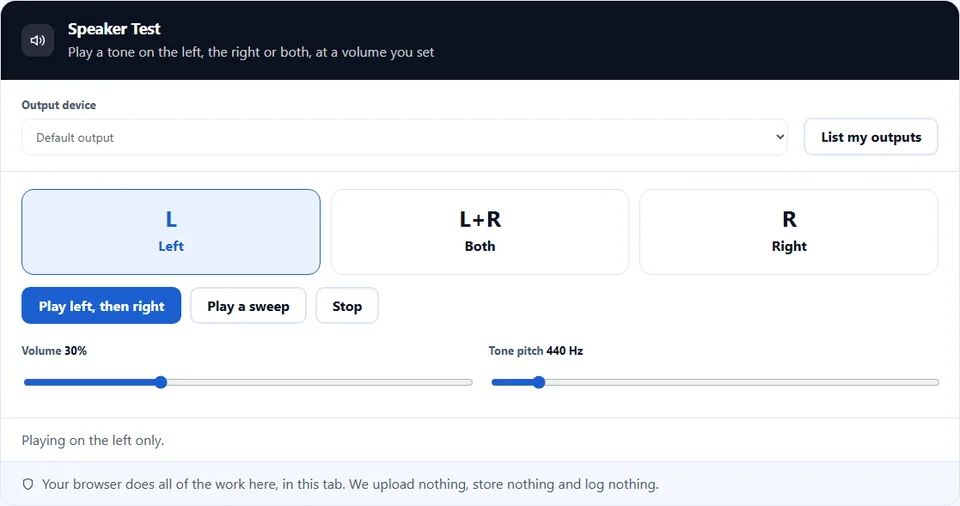
ينزلق المسح من 60 هرتز العميقة حتى 12000 هرتز في ست ثوانٍ. غالبًا تبقى سماعات الحاسوب الصغيرة صامتة عند الطرف المنخفض، وهذا طبيعي. كذلك يضبط منزلق الحدة النغمة الثابتة بين 60 و4000 هرتز.
شرح بالفيديو: اختبار السماعات
يشرح فيديو قصير كل خطوة. ثم اختر لغتك أدناه، وشغّل الترجمة النصية إن أردت.
كيف تختبر سماعاتك
ست خطوات، والأداة لا تسجّل ولا ترسل شيئًا.
- 1
افتح الأداة
حمّل الصفحة في المتصفح الذي تستخدمه للمكالمات أو الفيديو. ولأن الاختبار يعمل عبر هذا المتصفح، فإنك تفحص المخرج نفسه الذي تستخدمه تطبيقاتك.
- 2
اختر جهاز الإخراج
اضغط اعرض أجهزة الإخراج، ثم اختر السماعات أو سماعات الرأس التي تريد اختبارها. وعندما يكون للحاسوب أكثر من مخرج، تضمن بذلك أنك تسمع الصحيح.
- 3
شغّل نغمة الاختبار
اضغط يسار لترسل نغمة واضحة إلى تلك الجهة. يحتاج المتصفح إلى نقرة قبل أي صوت، لذا تفتح هذه النقرة الصوت أيضًا.
- 4
افحص القناة اليسرى
استمع إلى النغمة وهي تعمل على اليسار فقط. الصوت الواضح على اليسار يعني أن تلك السماعة أو سماعة الأذن تعمل.
- 5
افحص القناة اليمنى
الآن اضغط يمين واستمع إلى تلك الجهة وحدها. إذا كانت جهة صامتة أو منخفضة، فقد وجدت المشكلة قبل أن تفسد مكالمة.
- 6
اضبط صوتًا مريحًا
حرّك منزلق الصوت حتى تصبح النغمة مريحة. ابدأ منخفضًا، لأن النغمة قد تبدو أحدّ من الموسيقى عند المستوى نفسه.
لماذا تختبر سماعاتك هنا
ثلاثة أسباب تجعل الفحص في المتصفح أفضل من التخمين قبل المكالمة.
اسمع المشكلة قبل المكالمة
السماعة المعطلة أو سماعة الأذن الصامتة في الدقيقة الأولى من الاجتماع بداية سيئة. يشغّل هذا الاختبار كل قناة وحدها. لذلك تكتشف جهة منخفضة أو مخرجًا مكتومًا أو جهازًا خطأ بينما ما زال هناك وقت. وعمليًا، فحص لعشر ثوانٍ يجنبك سؤال «هل تسمعون الصوت؟» المحرج في البداية.
لا شيء يغادر جهازك
يشغّل اختبار السماعات هذا الصوت محليًا ولا يسجّل شيئًا. كثير من مواقع فحص الصوت تستخدم التحليلات أو تحمّل أداة تتبع. أما هنا فتولد النغمة داخل الصفحة وتذهب مباشرة إلى المخرج. لذلك لا يغادر شيء من جلستك المتصفح، وتختبر براحة تامة.
يعمل على أي جهاز
النتيجة مهمة بقدر الفحص. ولأن الأداة تصنع النغمة داخل المتصفح، فهي تعمل على حاسوب محمول أو هاتف أو جهاز لوحي بلا تثبيت. وبالتالي تختبر السماعات نفسها التي ستستخدمها في المكالمة، وفي المتصفح نفسه، دون أي إعداد إضافي.
كيف يعمل تشغيل الصوت
ثلاثة أمور تحدد النتيجة. ومن المفيد معرفة كل منها قبل الاختبار.
- يحتاج المتصفح إلى نقرة قبل التشغيل لا تستطيع الصفحة إطلاق الصوت لحظة تحميلها، ولهذا تحتاج النغمة الأولى إلى نقرة. تمنع المتصفحات الصوت حتى تتصرف، لذا تفتح هذه النقرة النغمة. وبعدها لا تحتاج النغمات التالية إلى أي خطوة. باختصار، إذا لم تسمع شيئًا في البداية، اضغط زرًا مرة واحدة فيبدأ الصوت.
- مستوى الصوت موجود في عدة أماكن يمر الصوت عبر أكثر من مفتاح للصوت. للأداة والمتصفح والنظام والجهاز مستوى خاص لكل منها. لذلك يعني الاختبار الصامت غالبًا أن أحدها منخفض أو مكتوم. وعليه ارفع صوت الأداة والنظام والجهاز معًا، وألغِ أي كتم.
- يفحص الاختبار الإخراج لا التسجيل تؤكد هذه الأداة أن سماعاتك أو سماعات الرأس تشغّل الصوت. لكنها لا تختبر المايك ولا كيف يسمعك الآخرون، لأن ذلك مهمة أخرى. باختصار، الاختبار السليم يعني أنك تسمع. أما اختبار المايك فيؤكد أن الآخرين يسمعونك.
أخطاء شائعة في اختبار السماعات
كل خطأ منها يبدو كسماعة معطلة، لكن الحل سريع.
ترك الصوت منخفضًا أو مكتومًا
الاختبار بصوت صفر يبدو معطلًا. لذا افحص صوت الأداة والنظام والجهاز، وألغِ أي كتم.
التشغيل على المخرج الخطأ
قد يواصل الحاسوب المحمول التشغيل عبر سماعاته بينما ترتدي سماعة رأس. ولأن المخرج يُضبط في مكان آخر، اختر الجهاز الصحيح قبل أن تحكم بأن السماعة معطلة.
سماعة أذن غير مثبتة
سماعة الأذن الرخوة أو المعطلة تبدو كقناة صامتة. يشغّل الاختبار كل جهة وحدها، لذا ثبّت السماعتين وافحص اليسار واليمين قبل أن تلوم الصوت.
نسيان تأخير البلوتوث
قد تنقطع السماعة اللاسلكية أو تتأخر أثناء الاتصال. لذا انتظر حتى يستقر الاقتران، ثم شغّل النغمة مرة أخرى حتى يثبت الصوت.
توقّع أنه يختبر المايك
النغمة الواضحة تثبت أنك تسمع، لا أن الآخرين يسمعونك. ولأن المخرج والمدخل منفصلان، استخدم اختبار المايك لتفحص صوتك.
الحكم على الموسيقى من نغمة مجردة
قد تبدو النغمة الواحدة رقيقة حتى على سماعات جيدة. النغمة ليست موسيقى، لذا اعتبرها فحص نعم أو لا لكل جهة، وليست مقياسًا لجودة الصوت.
الأسئلة الشائعة عن اختبار السماعات
هل يسجّل اختبار السماعات أي شيء؟
لا. ترسل الأداة نغمة إلى جهاز الإخراج فقط ولا تسجّل شيئًا. لذلك لا يصل شيء إلى أي خادم، لأن جهازك نفسه يصنع الصوت ويشغّله.
لماذا يجب أن أضغط أولًا؟
تمنع المتصفحات الصوت حتى تتصرف أنت، كي لا تشغّل الصفحات الصوت وحدها. لذلك تفتح النقرة الأولى الصوت. وبعدها يشغّل الاختبار كل نغمة بلا خطوة إضافية.
لا أسمع شيئًا. ما المشكلة؟
غالبًا هناك مستوى صوت منخفض في مكان ما. للأداة والمتصفح والنظام والجهاز مستوى خاص لكل منها، لذا ارفعها كلها وألغِ كتم الصوت. كذلك تأكد أنك اخترت جهاز الإخراج الصحيح.
هل أستطيع اختبار القناة اليسرى واليمنى كلًا على حدة؟
نعم. ترسل الأداة النغمة إلى جهة واحدة في كل مرة، فتسمع اليسار وحده ثم اليمين. وعمليًا هذه أسرع طريقة لاكتشاف سماعة معطلة أو سلك معكوس.
هل أستطيع اختيار السماعات التي أختبرها؟
نعم، عندما يسمح المتصفح. لكثير من الأجهزة أكثر من مخرج، لذا اضغط اعرض أجهزة الإخراج فتعرض الأداة الأجهزة التي تصل إليها. وبعد الاختيار تعمل النغمة عبر ذلك المخرج.
هل يعمل الاختبار مع سماعات الرأس؟
نعم. سماعات الرأس مخرج آخر فقط، فيعمل الاختبار عليها بالطريقة نفسها. وعمليًا هذا مفيد لسماعات أذن جديدة أو سماعة رأس قبل مكالمة.
هل اختبار السماعات مجاني؟
نعم، بالكامل. لا حساب ولا فترة تجريبية ولا علامة مائية. كما أن الفحص يجري في متصفحك، فلا توجد تكلفة خادم. لذلك يبقى كل شيء مجانيًا.
ما المتصفحات المدعومة؟
يعمل في أي متصفح حديث يشغّل الصوت، مثل Chrome وEdge وFirefox وSafari. لكن اختيار جهاز إخراج محدد يعمل أفضل في Chrome وEdge. وفي غيرها قد تكون القائمة أقصر أو غير موجودة.
هل يعمل على الهاتف؟
نعم. تتكيف الصفحة مع الشاشات الصغيرة، فتختبر سماعة الهاتف أو سماعة رأس متصلة. أولًا ارفع صوت الوسائط، لأن للهاتف مستوياته الخاصة.
هل أستطيع اختبار سماعات بلوتوث؟
نعم. تظهر السماعة المقترنة كمخرج، فيعمل الاختبار عليها مثل أي مخرج آخر. لكن امنح الاتصال لحظة ليستقر. ثم شغّل النغمة مرة أخرى إذا انقطع الصوت الأول.
هل يختبر هذا المايك أيضًا؟
لا. تفحص هذه الأداة ما تسمعه أنت، والمايك مهمة أخرى. بدلًا من ذلك استخدم اختبار المايك لتتأكد أن الآخرين يسمعونك في المكالمة.
ما الفرق بين النغمة والمسح؟
النغمة تبقى على حدة ثابتة، بينما ينزلق المسح من المنخفض إلى المرتفع. ولأن المسح يمر على المدى كله، فقد يكشف طنينًا أو فجوة لا تظهرها نغمة واحدة. لذلك هو فحص أشمل.
لماذا تبدو جهة أخفض من الأخرى؟
غالبًا السبب إعداد التوازن وليس سماعة معطلة. قد يميل النظام بالصوت نحو جهة، لذا افحص التوازن في إعدادات الصوت وأعده إلى المنتصف.
هل تضر النغمة بسماعاتي؟
لا، بمستوى صوت معقول. يبدأ الاختبار بمستوى هادئ، لذلك هو آمن. لكن ابدأ منخفضًا وارفع ببطء، لأن النغمة الثابتة تبدو أحدّ من الموسيقى عند المستوى نفسه.
هل أستطيع ضبط الصوت داخل الأداة؟
نعم. للأداة مستوى خاص بها، فترفع النغمة أو تخفضها دون لمس صوت النظام. ابدأ منخفضًا، ثم اضبط حتى يصبح مريحًا.
لماذا لا أستطيع اختيار جهاز الإخراج؟
يعتمد ذلك على المتصفح. اختيار المخرج لا يعمل في كل مكان، لذلك تشغّل بعض المتصفحات الصوت عبر المخرج الافتراضي للنظام. وفي هذه الحالة غيّر المخرج الافتراضي من إعدادات النظام ثم أعد تحميل الصفحة.
هل يعني الاختبار السليم أن صوت مكالمتي سيكون جيدًا؟
يعني أن المخرج يعمل. لكن المكالمة تعتمد أيضًا على التطبيق والاتصال، لذا اختر السماعات نفسها في ذلك التطبيق. وبالتالي يستبعد الاختبار السليم الأجهزة كسبب للمشكلة.
هل يحفظ الاختبار إعداداتي أو يرسلها؟
لا. لا يحتفظ أي خادم بشيء، فلا تبقى نسخة من اختياراتك بعد الجلسة. وعند إغلاق التبويب ينتهي الاختبار ولا يبقى منه شيء.
هل أستخدمه قبل مكالمة Zoom أو Meet أو Teams؟
نعم. يعمل عبر المخرج نفسه الذي تستخدمه هذه التطبيقات، لذا يستبعد اختبار سريع هنا مشكلة الصوت أولًا. لكن اختر الجهاز نفسه في تطبيق الاجتماع أيضًا، لأن لكل تطبيق اختياره الخاص.
يتأخر الصوت عندي. لماذا؟
يأتي التأخير عادة من اتصال لاسلكي. يضيف البلوتوث تأخيرًا صغيرًا، بينما يزيله السلك. لذلك التأخير ليس عطلًا، لكن السلك يعطي أدق توقيت.
هل تتتبعني الأداة أو تستمع إليّ؟
لا. تشغّل الأداة الصوت فقط ولا تفتح المايك أبدًا. كما لا يعمل أي سكربت تحليلات أثناء الفحص. لذلك يبقى الاختبار على جهازك، لأن لا شيء منه يغادر الصفحة.
أدوات أخرى لجهازك ومكالماتك
صفحات تقود إليها هذه المهمة عادة.
افحص الكاميرا والمايك قبل المكالمة.
افتح الأداة ←اعرف حجم شاشتك ونسبة البكسل ومنفذ العرض.
افتح الأداة ←سجّل صوتك واستمع إليه.
افتح الأداة ←قِس مدى ضجيج الغرفة.
افتح الأداة ←حوّل صوتًا قصيرًا إلى data URI.
افتح الأداة ←
اختبر سماعاتك الآن
افتح اختبار السماعات، واختر جهاز الإخراج، ثم اضغط يسار. بعد ذلك استمع إلى الجهة اليمنى واضبط صوتًا مريحًا. وعندما تصدر الجهتان صوتًا واضحًا، تكون جاهزًا. لا شيء يغادر جهازك.