Lautsprecher Test
Lautsprecher und Kopfhörer prüfen
Spielen Sie einen Ton und hören Sie mit diesem Lautsprecher Test den linken und rechten Kanal einzeln. Danach wählen Sie vor dem Anruf die richtige Ausgabe. Kein Konto, kein Upload, nichts auf einem Server.
- KostenlosPreis
- StereoKanäle
- WählbarAusgabe
- KeineUploads
Lautsprecher Test
Spielen Sie einen Ton links, rechts oder beidseitig, in Ihrer Lautstärke
Bereit. Beginnen Sie leise und drücken Sie Links oder Rechts.
Was ein Lautsprecher Test macht
Dieser Lautsprecher Test spielt Ton über Ihre Lautsprecher oder Kopfhörer direkt im Browser. Sie drücken eine Taste, und das Werkzeug schickt einen klaren Ton erst auf den linken, dann auf den rechten Kanal. So hören Sie, dass beide Seiten gehen. Da alles auf Ihrem Gerät läuft, nimmt das Werkzeug nichts auf, und nichts verlässt die Seite.
Der Test läuft in wenigen Schritten. Zuerst wählen Sie die Ausgabe, etwa die Laptop-Lautsprecher oder ein Headset. Danach spielen Sie den Testton und hören, wie er von links nach rechts wandert. Zudem gibt es einen Dauerton oder einen Sweep. Außerdem stellen Sie eine angenehme Lautstärke ein.
Sie brauchen kein Konto, und es gibt keinen Upload, deshalb ist der Test sofort bereit. Alles spielt live, also hören Sie jeden Kanal, sobald Sie die Taste drücken. Klingen links und rechts klar, sind Ihre Lautsprecher oder Kopfhörer bereit für Anruf, Video oder Musik.
Dieser Lautsprecher Test passt für alle, die ihrem Ton vertrauen müssen. Zum Beispiel prüfen Anrufer ihr Headset vor einem Meeting, Hörer testen neue Ohrhörer, und der Support schließt einen toten Lautsprecher sofort aus. Da alles lokal läuft, kostet der kurze Test nichts und teilt nichts.
Links und rechts, eins nach dem anderen
Das Bild unten zeigt links die Wiedergabetaste. Rechts sehen Sie die zwei Kanäle, und der Ton geht abwechselnd an jeden Lautsprecher.

Erst den linken Kanal allein, dann den rechten zu spielen, ist der schnellste Weg zu einer toten Seite oder einem vertauschten Kabel. Dabei ist die Web Audio API der Teil des Browsers, der den Testton erzeugt und an jeden Kanal schickt.
Seite, Tonhöhe und Lautstärke wählen
Jede Taste spielt den Ton auf einer Seite: Links, Rechts oder Beide. Drücken Sie die aktive Taste erneut, um ihn zu stoppen. Zudem schiebt Links, dann rechts einen Ton hinüber und zeigt vertauschte Kabel schnell.
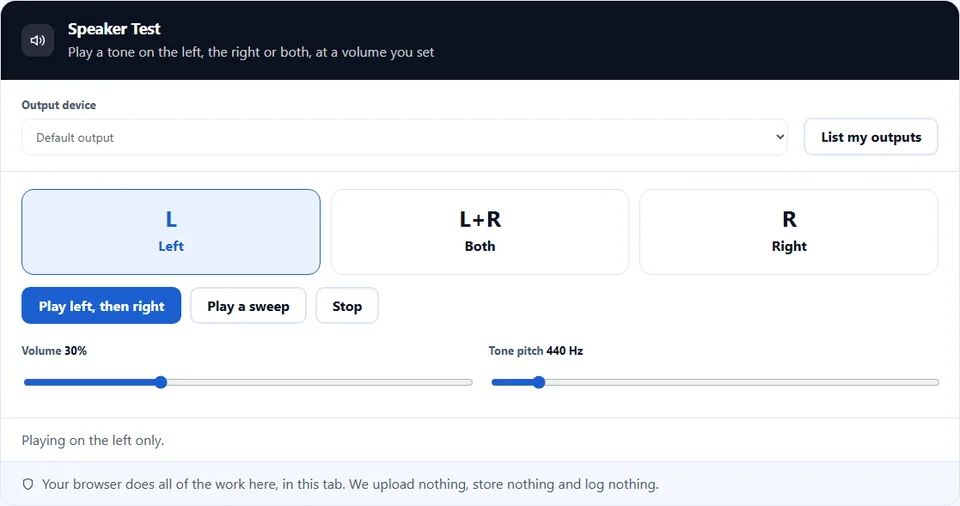
Der Sweep gleitet in sechs Sekunden von tiefen 60 Hz bis 12.000 Hz. Kleine Laptop-Lautsprecher bleiben unten oft still, und das ist normal. Zudem stellt der Tonhöhen-Regler den Dauerton zwischen 60 Hz und 4.000 Hz ein.
Videoanleitung: Lautsprecher Test
Ein kurzes Video zeigt jeden Schritt. Wählen Sie dann unten Ihre Sprache und schalten Sie bei Bedarf Untertitel ein.
So testen Sie Ihre Lautsprecher
Sechs Schritte, und das Werkzeug nimmt nichts auf und sendet nichts.
- 1
Werkzeug öffnen
Laden Sie die Seite in dem Browser, den Sie für Anrufe oder Videos nutzen. Da der Test über diesen Browser spielt, prüfen Sie genau die Ausgabe Ihrer Apps.
- 2
Ausgabegerät wählen
Drücken Sie Meine Ausgaben anzeigen und wählen Sie die Lautsprecher oder Kopfhörer. Hat ein Computer mehrere Ausgaben, hören Sie so sicher die richtige.
- 3
Testton abspielen
Drücken Sie Links, um einen klaren Ton auf diese Seite zu schicken. Der Browser braucht vor jedem Ton einen Klick, also entsperrt dieser Klick auch das Audio.
- 4
Linken Kanal prüfen
Hören Sie, wie der Ton nur links spielt. Ein klarer Klang links heißt, dass dieser Lautsprecher oder Ohrhörer funktioniert.
- 5
Rechten Kanal prüfen
Drücken Sie jetzt Rechts und hören Sie diese Seite allein. Ist eine Seite still oder leise, haben Sie das Problem gefunden, bevor es einen Anruf stört.
- 6
Angenehme Lautstärke einstellen
Bewegen Sie den Lautstärkeregler, bis der Ton angenehm klingt. Beginnen Sie leise, denn ein Ton wirkt schärfer als Musik bei gleicher Einstellung.
Warum Sie Ihre Lautsprecher hier testen
Drei Gründe, warum eine Browser-Prüfung besser ist als Raten vor einem Anruf.
Das Problem vor dem Anruf hören
Ein toter Lautsprecher oder ein stummer Ohrhörer in der ersten Minute eines Meetings ist ein schlechter Start. Dieser Test spielt jeden Kanal einzeln. Daher bemerken Sie eine leise Seite, eine stumme Ausgabe oder das falsche Gerät, solange noch Zeit ist. In der Praxis erspart eine Prüfung von zehn Sekunden das peinliche „Hört man den Ton?“ am Anfang.
Nichts verlässt Ihr Gerät
Dieser Lautsprecher Test spielt Ton lokal und nimmt nichts auf. Viele Seiten mit Soundcheck nutzen dennoch Analyse oder laden einen Tracker. Hier entsteht der Ton dagegen auf der Seite und geht direkt an Ihre Ausgabe. Daher verlässt nichts aus Ihrer Sitzung den Browser, und Sie testen ganz unbesorgt.
Es läuft auf jedem Gerät
Das Ergebnis zählt so viel wie die Prüfung. Da das Werkzeug den Ton im Browser erzeugt, läuft es auf Laptop, Handy oder Tablet ohne Installation. So testen Sie genau die Lautsprecher oder Kopfhörer Ihres Anrufs, im selben Browser, ohne Extra-Einrichtung.
So funktioniert die Wiedergabe
Drei Dinge entscheiden das Ergebnis. Jedes sollten Sie vor dem Test kennen.
- Der Browser braucht einen Klick, bevor er spielt Eine Seite darf beim Laden keinen Ton abspielen, deshalb braucht der erste Ton einen Klick. Browser sperren Audio, bis Sie handeln, also entsperrt dieser Klick den Ton. Danach brauchen weitere Töne keinen Schritt mehr. Kurz gesagt: Hören Sie anfangs nichts, drücken Sie einmal eine Taste, und der Ton startet.
- Die Lautstärke sitzt an mehreren Stellen Ton läuft durch mehr als einen Lautstärkeregler. Werkzeug, Browser, System und Gerät haben jeweils einen eigenen Pegel. Ein stummer Test heißt daher oft, dass einer davon unten oder stumm ist. Drehen Sie deshalb Werkzeug, System und Gerät gemeinsam auf und heben Sie jede Stummschaltung auf.
- Der Test prüft die Ausgabe, nicht die Aufnahme Dieses Werkzeug bestätigt, dass Ihre Lautsprecher oder Kopfhörer Ton abspielen. Jedoch testet es weder Ihr Mikrofon noch, wie Sie für andere klingen, denn das ist eine andere Aufgabe. Kurz gesagt: Ein sauberer Test heißt, dass Sie hören. Ein Mikrofontest bestätigt, dass andere Sie hören.
Häufige Fehler beim Lautsprecher Test
Jeder davon klingt wie ein toter Lautsprecher, doch die Lösung geht schnell.
Lautstärke unten oder stumm
Ein Test mit Lautstärke null wirkt kaputt. Prüfen Sie also Werkzeug-, System- und Gerätelautstärke und heben Sie jede Stummschaltung auf.
Ton an die falsche Ausgabe
Ein Laptop spielt vielleicht noch über seine Lautsprecher, während Sie ein Headset tragen. Da die Ausgabe woanders eingestellt wird, wählen Sie das richtige Gerät, bevor Sie einen Lautsprecher für tot erklären.
Ein Ohrhörer sitzt nicht
Ein lockerer oder defekter Ohrhörer wirkt wie ein stummer Kanal. Der Test spielt jede Seite einzeln, also setzen Sie beide richtig ein und prüfen Sie links und rechts, bevor Sie dem Ton die Schuld geben.
Die Bluetooth-Verzögerung vergessen
Ein Funk-Headset kann beim Verbinden aussetzen oder verzögern. Warten Sie daher, bis die Kopplung steht, und spielen Sie den Ton erneut, bis er stabil klingt.
Einen Mikrofontest erwarten
Ein klarer Ton beweist, dass Sie hören, nicht dass andere Sie hören. Da Ausgabe und Eingang getrennt sind, nutzen Sie für Ihre Stimme einen Mikrofontest.
Musik nach einem bloßen Ton beurteilen
Ein einzelner Ton klingt selbst auf guten Lautsprechern dünn. Ein Ton ist keine Musik, also sehen Sie ihn als Ja-oder-Nein-Prüfung jeder Seite, nicht als Maß für Klangqualität.
Häufige Fragen zum Lautsprecher Test
Nimmt der Lautsprecher Test etwas auf?
Nein. Das Werkzeug spielt nur einen Ton über Ihre Ausgabe und nimmt nichts auf. Daher erreicht nichts einen Server, denn Ihr eigenes Gerät erzeugt den Ton und spielt ihn ab.
Warum muss ich zuerst drücken?
Browser sperren Ton, bis Sie handeln, damit Seiten nicht von selbst spielen. Deshalb entsperrt der erste Klick den Ton. Danach spielt der Test jeden Ton ohne weiteren Schritt.
Ich höre nichts. Was ist los?
Meist ist irgendwo eine Lautstärke unten. Werkzeug, Browser, System und Gerät haben jeweils einen eigenen Pegel, also drehen Sie alle auf und heben Sie die Stummschaltung auf. Prüfen Sie zudem, ob Sie die richtige Ausgabe gewählt haben.
Kann ich linken und rechten Kanal einzeln testen?
Ja. Das Werkzeug schickt den Ton jeweils auf eine Seite, also hören Sie erst links allein, dann rechts. In der Praxis finden Sie so am schnellsten einen toten Lautsprecher oder ein vertauschtes Kabel.
Kann ich wählen, welche Lautsprecher ich teste?
Ja, wenn der Browser es erlaubt. Viele Geräte haben mehr als eine Ausgabe. Drücken Sie daher Meine Ausgaben anzeigen, dann zeigt das Werkzeug die erreichbaren Geräte. Nach der Wahl spielt der Ton über diese Ausgabe.
Funktioniert der Test mit Kopfhörern?
Ja. Kopfhörer sind nur eine weitere Ausgabe, also spielt der Test genauso darüber. Das hilft etwa bei neuen Ohrhörern oder einem Headset vor einem Anruf.
Ist der Lautsprecher Test kostenlos?
Ja, vollständig. Es gibt kein Konto, keine Testphase und kein Wasserzeichen. Zudem läuft die Prüfung in Ihrem Browser, also entstehen keine Serverkosten. Daher bleibt alles kostenlos.
Welche Browser werden unterstützt?
Es läuft in jedem modernen Browser, der Ton abspielt, etwa Chrome, Edge, Firefox und Safari. Jedoch klappt die Wahl eines bestimmten Ausgabegeräts am besten in Chrome und Edge. Anderswo ist die Liste kürzer oder fehlt.
Funktioniert es auf dem Handy?
Ja. Die Seite passt sich kleinen Bildschirmen an, also testen Sie den Handylautsprecher oder ein verbundenes Headset. Drehen Sie zuerst die Medienlautstärke auf, denn ein Handy hat eigene Pegel.
Kann ich Bluetooth-Lautsprecher testen?
Ja. Ein gekoppelter Lautsprecher erscheint als Ausgabe, also spielt der Test darüber wie über jede andere. Jedoch braucht die Verbindung einen Moment. Spielen Sie den Ton dann erneut, falls der erste Klang abbricht.
Testet das auch mein Mikrofon?
Nein. Dieses Werkzeug prüft, was Sie hören, und das Mikrofon ist eine andere Aufgabe. Nutzen Sie stattdessen einen Mikrofontest, wenn andere Sie im Anruf hören sollen.
Was unterscheidet einen Ton von einem Sweep?
Ein Ton hält eine feste Tonhöhe, ein Sweep gleitet dagegen von tief nach hoch. Da ein Sweep den ganzen Bereich durchläuft, zeigt er ein Brummen oder eine Lücke, die ein einzelner Ton verpasst. Deshalb ist er die gründlichere Prüfung.
Warum klingt eine Seite leiser?
Oft ist es die Balance, kein defekter Lautsprecher. Das System kann den Ton zu einer Seite schieben. Prüfen Sie daher die Balance in den Toneinstellungen und stellen Sie sie auf die Mitte.
Schadet der Ton meinen Lautsprechern?
Nein, bei vernünftiger Lautstärke. Der Test startet leise und ist daher sicher. Jedoch sollten Sie leise beginnen und langsam lauter drehen, denn ein Dauerton wirkt schärfer als Musik.
Kann ich die Lautstärke im Werkzeug einstellen?
Ja. Das Werkzeug hat einen eigenen Pegel, also regeln Sie den Ton, ohne die Systemlautstärke anzufassen. Beginnen Sie leise und passen Sie dann an, bis es angenehm klingt.
Warum kann ich mein Ausgabegerät nicht wählen?
Das hängt vom Browser ab. Die Wahl der Ausgabe klappt nicht überall, deshalb spielen manche Browser über die Standardausgabe. Ändern Sie dann die Standardausgabe in den Systemeinstellungen und laden Sie die Seite neu.
Heißt ein sauberer Test, dass mein Anruf gut klingt?
Er heißt, dass Ihre Ausgabe funktioniert. Jedoch hängt ein Anruf auch von der App und der Verbindung ab. Wählen Sie also auch dort dieselben Lautsprecher. So schließt ein sauberer Test die Hardware als Ursache aus.
Speichert oder sendet der Test meine Einstellungen?
Nein. Kein Server behält etwas, also überlebt keine Kopie Ihrer Wahl die Sitzung. Schließen Sie den Tab, ist der Test vorbei, und nichts davon bleibt.
Kann ich es vor einem Zoom-, Meet- oder Teams-Anruf nutzen?
Ja. Es spielt über dieselbe Ausgabe wie diese Apps, also schließt ein kurzer Test zuerst ein Tonproblem aus. Jedoch sollten Sie auch in der Meeting-App dasselbe Gerät wählen, denn jede App merkt sich ihre eigene Wahl.
Mein Ton kommt verzögert. Warum?
Eine Verzögerung kommt meist von einer Funkverbindung. Bluetooth fügt eine kleine Latenz hinzu, ein Kabel entfernt sie. Daher ist die Verzögerung kein Fehler, doch ein Kabel liefert das genaueste Timing.
Verfolgt oder belauscht mich das Werkzeug?
Nein. Das Werkzeug spielt nur Ton ab und öffnet nie Ihr Mikrofon. Zudem läuft kein Analyse-Skript auf der Prüfung. Daher bleibt der Test auf Ihrem Gerät, denn nichts davon verlässt die Seite.
Mehr Werkzeuge für Gerät und Anrufe
Ein paar Seiten, zu denen diese Aufgabe oft führt.
Prüfen Sie Kamera und Mikrofon vor einem Anruf.
Tool öffnen →Sehen Sie Bildschirmgröße, Pixelverhältnis und Viewport.
Tool öffnen →Nehmen Sie Ihre Stimme auf und hören Sie sie an.
Tool öffnen →Messen Sie, wie laut der Raum ist.
Tool öffnen →Machen Sie aus einem kurzen Ton eine Data-URI.
Tool öffnen →
Machen Sie jetzt den Lautsprecher Test
Öffnen Sie den Lautsprecher Test, wählen Sie Ihre Ausgabe und drücken Sie Links. Danach hören Sie die rechte Seite und stellen eine angenehme Lautstärke ein. Klingen beide Seiten klar, sind Sie bereit. Nichts verlässt Ihr Gerät.