Test haut parleur
Vérifiez vos haut-parleurs et votre casque
Jouez un son et écoutez les canaux gauche et droit séparément avec ce test haut parleur. Puis choisissez la bonne sortie avant un appel. Pas de compte, pas d’envoi, rien sur un serveur.
- GratuitPrix
- StéréoCanaux
- Au choixSortie
- AucunEnvois
Test haut-parleur
Jouez un son à gauche, à droite ou des deux côtés, au volume choisi
Prêt. Commencez bas, puis appuyez sur Gauche ou Droite.
Ce que fait un test haut parleur
Ce test haut parleur joue du son par vos haut-parleurs ou votre casque directement dans le navigateur. Vous appuyez sur un bouton, puis l’outil envoie un son clair au canal gauche, ensuite au droit. Ainsi, vous entendez que les deux côtés marchent. Comme tout se passe sur votre appareil, l’outil n’enregistre rien et rien ne quitte la page.
Le test marche en quelques étapes. D’abord, choisissez la sortie à vérifier, comme les haut-parleurs du portable ou un casque. Ensuite, jouez le son de test et écoutez-le passer de gauche à droite. De plus, vous pouvez jouer un son fixe ou un balayage. Vous pouvez aussi régler un volume confortable.
Il ne faut aucun compte et il n’y a aucun envoi, donc le test est prêt tout de suite. Tout joue en direct, c’est-à-dire que vous entendez chaque canal dès que vous appuyez. Quand la gauche et la droite sonnent clair, vos haut-parleurs ou votre casque sont prêts pour un appel, une vidéo ou une chanson.
Ce test haut parleur convient à qui doit se fier à son son. Par exemple, on vérifie un casque avant une réunion, on essaie de nouveaux écouteurs, et le support écarte un haut-parleur mort en un instant. Comme tout tourne en local, le contrôle rapide ne coûte rien et ne partage rien.
Gauche et droite, un côté à la fois
L’image ci-dessous montre la commande de lecture à gauche. À droite, on voit les deux canaux, avec le son envoyé à chaque haut-parleur tour à tour.

Jouer le canal gauche seul, puis le droit, est le moyen le plus rapide de repérer un côté mort ou un câble inversé. En effet, Web Audio API est la partie du navigateur qui crée le son de test et l’envoie à chaque canal.
Choisir un côté, une hauteur et un volume
Chaque bouton joue le son d’un côté : Gauche, Droite ou Les deux. Appuyez de nouveau sur le bouton actif pour l’arrêter. De plus, le bouton Gauche, puis droite déplace un son d’un côté à l’autre et montre vite les câbles inversés.
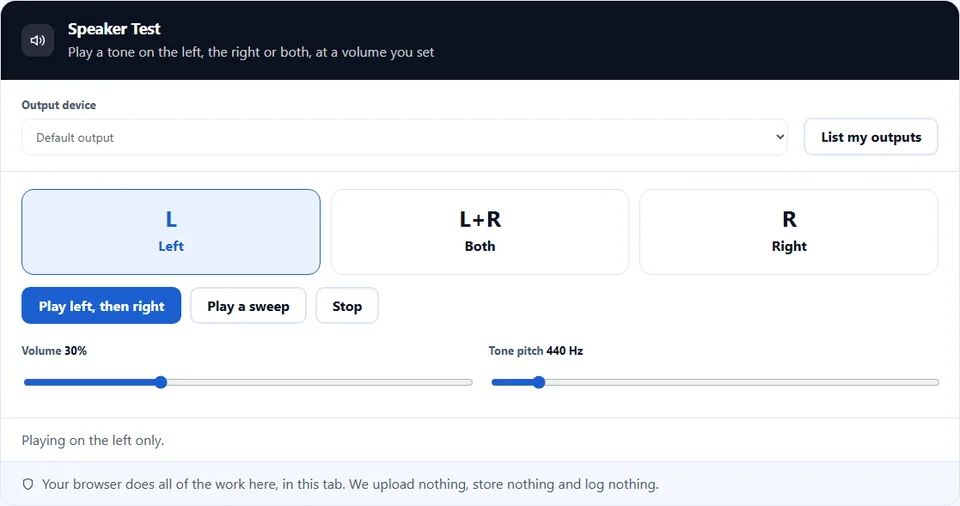
Le balayage monte de 60 Hz, très grave, jusqu’à 12 000 Hz en six secondes. Les petits haut-parleurs de portable restent souvent muets dans le grave, et c’est normal. De plus, le curseur de hauteur règle le son fixe entre 60 Hz et 4 000 Hz.
Sur cette page
- L’outil
- Ce que fait un test haut parleur
- Comment tester vos haut-parleurs
- Pourquoi tester vos haut-parleurs ici
- Comment marche la lecture du son
- Erreurs courantes avec le test haut parleur
- Questions fréquentes sur le test haut parleur
- D’autres outils pour votre appareil et vos appels
Continuer
Tutoriel vidéo : Test haut-parleur
Une courte vidéo montre chaque étape. Ensuite, choisissez votre langue ci-dessous et activez les sous-titres si vous le souhaitez.
Comment tester vos haut-parleurs
Six étapes, et l’outil n’enregistre et n’envoie rien.
- 1
Ouvrir l’outil
Chargez la page dans le navigateur que vous utilisez pour les appels ou la vidéo. Comme le test joue par ce navigateur, vous vérifiez la sortie exacte de vos applis.
- 2
Choisir la sortie
Appuyez sur Afficher mes sorties, puis choisissez les haut-parleurs ou le casque à tester. Quand un ordinateur a plusieurs sorties, vous êtes sûr d’entendre la bonne.
- 3
Jouer le son de test
Appuyez sur Gauche pour envoyer un son clair de ce côté. Le navigateur attend un clic avant de jouer, donc ce clic débloque aussi l’audio.
- 4
Vérifier le canal gauche
Écoutez le son jouer seulement à gauche. Un son net à gauche veut dire que ce haut-parleur ou cet écouteur marche.
- 5
Vérifier le canal droit
Appuyez maintenant sur Droite et écoutez ce côté seul. Si un côté est muet ou faible, vous avez trouvé le problème avant qu’il gâche un appel.
- 6
Régler un volume confortable
Bougez le curseur de volume jusqu’à un son confortable. Commencez bas, car un son peut paraître plus aigu que la musique au même réglage.
Pourquoi tester vos haut-parleurs ici
Trois raisons pour lesquelles un contrôle dans le navigateur vaut mieux que deviner avant un appel.
Entendre le problème avant l’appel
Un haut-parleur mort ou un écouteur muet dans la première minute d’une réunion, c’est un mauvais départ. Ce test joue chaque canal séparément. Donc vous repérez un côté faible, une sortie muette ou le mauvais appareil quand il reste du temps. En pratique, un contrôle de dix secondes évite le gênant « vous entendez le son ? » en début d’appel.
Rien ne quitte votre appareil
Ce test haut parleur joue le son en local et n’enregistre rien. Beaucoup de sites de test du son utilisent quand même de l’analyse ou un traceur. Ici, en revanche, le son naît dans la page et part droit vers votre sortie. Par conséquent, rien de votre session ne quitte le navigateur, et vous testez sereinement.
Il marche sur tout appareil
Le résultat compte autant que le contrôle. Comme l’outil crée le son dans le navigateur, il tourne sur un portable, un téléphone ou une tablette sans rien installer. Ainsi, vous testez les haut-parleurs ou le casque exacts de votre appel, dans le même navigateur, sans réglage en plus.
Comment marche la lecture du son
Trois choses décident du résultat. Mieux vaut connaître chacune avant le test.
- Le navigateur attend un clic avant de jouer Une page ne peut pas lancer du son dès son chargement, c’est pourquoi le premier son demande un clic. Les navigateurs bloquent l’audio tant que vous n’agissez pas, donc ce clic débloque le son. Ensuite, les sons suivants n’ont besoin de rien. Bref, si vous n’entendez rien au début, appuyez une fois sur un bouton et le son démarre.
- Le volume se règle à plusieurs endroits Le son passe par plusieurs réglages de volume. L’outil, le navigateur, le système et l’appareil ont chacun leur niveau. Donc un test muet signifie souvent que l’un est bas ou muet. Par conséquent, montez ensemble le volume de l’outil, du système et de l’appareil, et coupez tout mode muet.
- Le test vérifie la sortie, pas l’enregistrement Cet outil confirme que vos haut-parleurs ou votre casque jouent du son. Cependant, il ne teste ni votre micro ni votre voix pour les autres, car c’est une autre tâche. Bref, un test propre veut dire que vous entendez. Un test de micro confirme que les autres vous entendent.
Erreurs courantes avec le test haut parleur
Chacune ressemble à un haut-parleur mort, pourtant la solution est rapide.
Laisser le volume bas ou muet
Un test avec le volume à zéro semble cassé. Donc vérifiez le volume de l’outil, du système et de l’appareil, et coupez tout mode muet.
Jouer vers la mauvaise sortie
Un portable peut encore jouer par ses haut-parleurs pendant que vous portez un casque. Comme la sortie se règle ailleurs, choisissez le bon appareil avant de déclarer un haut-parleur mort.
Un écouteur mal placé
Un écouteur mal mis ou cassé ressemble à un canal muet. Le test joue chaque côté séparément, donc placez bien les deux et vérifiez gauche et droite avant d’accuser le son.
Oublier le décalage Bluetooth
Un casque sans fil peut couper ou décaler pendant la connexion. Donc attendez que l’appairage se stabilise, puis rejouez le son jusqu’à ce qu’il soit régulier.
Attendre un test du micro
Un son clair prouve que vous entendez, pas que les autres vous entendent. Comme sortie et entrée sont séparées, utilisez un test de micro pour vérifier votre voix.
Juger la musique avec un simple son
Un seul son peut paraître pauvre même sur de bons haut-parleurs. Un son n’est pas de la musique, donc voyez-le comme un contrôle oui ou non de chaque côté, pas comme une mesure de qualité.
Questions fréquentes sur le test haut parleur
Le test haut parleur enregistre-t-il quelque chose ?
Non. L’outil joue seulement un son vers votre sortie et n’enregistre rien. Donc rien n’atteint un serveur, car votre propre appareil crée le son et le joue.
Pourquoi faut-il appuyer d’abord ?
Les navigateurs bloquent le son tant que vous n’agissez pas, pour éviter que les pages jouent seules. Ainsi, le premier clic débloque l’audio. Ensuite, le test joue chaque son sans étape de plus.
Je n’entends rien. Que se passe-t-il ?
En général, un volume est baissé quelque part. L’outil, le navigateur, le système et l’appareil ont chacun un niveau, donc montez-les tous et coupez le mode muet. De plus, vérifiez que vous avez choisi la bonne sortie.
Puis-je tester le canal gauche et le canal droit séparément ?
Oui. L’outil envoie le son d’un seul côté à la fois, donc vous entendez la gauche seule, puis la droite. En pratique, c’est le moyen le plus rapide de trouver un haut-parleur mort ou un câble inversé.
Puis-je choisir les haut-parleurs à tester ?
Oui, quand le navigateur le permet. Beaucoup d’appareils ont plusieurs sorties, donc appuyez sur Afficher mes sorties et l’outil montre les appareils trouvés. Une fois choisi, le son passe par cette sortie.
Le test marche-t-il avec un casque ?
Oui. Un casque est une sortie comme une autre, donc le test joue de la même façon. En pratique, c’est utile pour de nouveaux écouteurs ou un casque avant un appel.
Le test haut parleur est-il gratuit ?
Oui, entièrement. Il n’y a ni compte, ni essai, ni filigrane. De plus, la vérification se fait dans votre navigateur, donc aucun coût de serveur. Tout reste gratuit.
Quels navigateurs sont pris en charge ?
Il marche dans tout navigateur récent qui joue du son, comme Chrome, Edge, Firefox et Safari. Cependant, choisir une sortie précise marche mieux dans Chrome et Edge. Ailleurs, la liste peut être plus courte ou absente.
Marche-t-il sur un téléphone ?
Oui. La page s’adapte aux petits écrans, donc vous testez le haut-parleur du téléphone ou un casque branché. D’abord, montez le volume multimédia, car le téléphone a ses propres niveaux.
Puis-je tester des enceintes Bluetooth ?
Oui. Une enceinte appairée apparaît comme sortie, donc le test joue dessus comme sur une autre. Toutefois, laissez la connexion se stabiliser. Puis rejouez le son si le premier se coupe.
Est-ce que cela teste aussi mon micro ?
Non. Cet outil vérifie ce que vous entendez, et le micro est une autre tâche. Utilisez plutôt un test de micro pour confirmer que les autres vous entendent en appel.
En quoi un son diffère-t-il d’un balayage ?
Un son garde une hauteur fixe, alors qu’un balayage glisse du grave à l’aigu. Comme le balayage parcourt toute la plage, il peut révéler un bourdonnement ou un creux qu’un seul son raterait. C’est donc un contrôle plus complet.
Pourquoi un côté sonne-t-il plus bas ?
C’est souvent la balance, pas un haut-parleur cassé. Le système peut décaler le son d’un côté, donc vérifiez la balance dans les réglages son et remettez-la au centre.
Le son abîme-t-il mes haut-parleurs ?
Non, à un volume raisonnable. Le test démarre à un niveau doux, donc il est sûr. Cependant, commencez bas et montez doucement, car un son continu paraît plus aigu que la musique au même réglage.
Puis-je régler le volume dans l’outil ?
Oui. L’outil a son propre niveau, donc vous montez ou baissez le son sans toucher au volume du système. Commencez bas, puis ajustez jusqu’à ce que ce soit confortable.
Pourquoi ne puis-je pas choisir ma sortie ?
Cela dépend du navigateur. Choisir la sortie ne marche pas partout, donc certains navigateurs passent par la sortie par défaut du système. Dans ce cas, changez la sortie par défaut dans les réglages, puis rechargez la page.
Un test propre veut-il dire que mon appel sonnera bien ?
Il veut dire que votre sortie marche. Cependant, un appel dépend aussi de l’appli et de la connexion, donc choisissez les mêmes haut-parleurs dans l’appli. Ainsi, un test propre écarte le matériel comme cause.
Le test garde-t-il ou envoie-t-il mes réglages ?
Non. Aucun serveur ne garde rien, donc aucune copie de vos choix ne survit à la session. Quand vous fermez l’onglet, le test est fini et rien n’en reste.
Puis-je l’utiliser avant un appel Zoom, Meet ou Teams ?
Oui. Il joue par la même sortie que ces applis, donc un test rapide écarte d’abord un problème de son. Toutefois, choisissez aussi le même appareil dans l’appli de réunion, car chaque appli garde son propre choix.
Mon son arrive en retard. Pourquoi ?
Un retard vient en général d’une liaison sans fil. Le Bluetooth ajoute un petit décalage, alors qu’un câble le supprime. Donc le retard n’est pas une panne, mais un câble donne le meilleur timing.
L’outil me suit-il ou m’écoute-t-il ?
Non. L’outil joue seulement du son et n’ouvre jamais votre micro. De plus, aucun script d’analyse ne tourne pendant le test. Ainsi, le test reste sur votre appareil, car rien n’en quitte la page.
D’autres outils pour votre appareil et vos appels
Quelques pages vers lesquelles cette tâche mène souvent.
Vérifiez caméra et micro avant un appel.
Ouvrir l’outil →Vérificateur de résolution d’écran
Voyez la taille de l’écran, le rapport de pixels et le viewport.
Ouvrir l’outil →Enregistrez votre voix et réécoutez-la.
Ouvrir l’outil →Mesurez le bruit de la pièce.
Ouvrir l’outil →Transformez un son court en data URI.
Ouvrir l’outil →
Faites le test de vos haut-parleurs maintenant
Ouvrez le test haut parleur, choisissez votre sortie et appuyez sur Gauche. Ensuite, écoutez le côté droit et réglez un volume confortable. Quand les deux côtés sonnent clair, vous êtes prêt. Rien ne quitte votre appareil.