Test altoparlanti
Controlla altoparlanti e cuffie
Riproduci un tono e ascolta i canali sinistro e destro separati con questo test altoparlanti. Poi scegli l’uscita giusta prima di una chiamata. Niente account, niente caricamenti, niente su un server.
- GratisPrezzo
- StereoCanali
- A sceltaUscita
- NessunoCaricamenti
Test altoparlanti
Riproduci un tono a sinistra, a destra o su entrambi i lati, al volume che scegli
Pronto. Parti con il volume basso, poi premi Sinistra o Destra.
Cosa fa un test altoparlanti
Questo test altoparlanti riproduce suono dagli altoparlanti o dalle cuffie direttamente nel browser. Premi un pulsante e lo strumento manda un tono chiaro al canale sinistro, poi al destro. Così senti che entrambi i lati funzionano. Poiché tutto gira sul tuo dispositivo, lo strumento non registra nulla e niente lascia la pagina.
Il test funziona in pochi passi. Prima scegli l’uscita da controllare, come gli altoparlanti del portatile o un headset. Poi riproduci il tono e ascolta come passa da sinistra a destra. Inoltre puoi usare un tono fisso o uno sweep. Puoi anche impostare un volume comodo.
Non serve un account e non c’è caricamento, quindi il test è pronto subito. Tutto suona dal vivo, cioè senti ogni canale appena premi il pulsante. Quando sinistra e destra suonano chiari, altoparlanti o cuffie sono pronti per una chiamata, un video o una canzone.
Questo test altoparlanti serve a chi deve fidarsi del proprio audio. Per esempio, chi chiama controlla l’headset prima di una riunione, chi ascolta prova auricolari nuovi e l’assistenza esclude subito un altoparlante morto. Poiché tutto gira in locale, il controllo rapido non costa nulla e non condivide nulla.
Sinistra e destra, una alla volta
L’immagine qui sotto mostra a sinistra il comando di riproduzione. A destra ci sono i due canali, con il suono inviato a ogni altoparlante a turno.

Riprodurre il canale sinistro da solo, poi il destro, è il modo più veloce per scoprire un lato morto o un cavo invertito. Infatti la Web Audio API è la parte del browser che crea il tono di prova e lo invia a ogni canale.
Scegli lato, altezza e volume
Ogni pulsante suona il tono su un lato: Sinistra, Destra o Entrambi. Premi di nuovo il pulsante attivo per fermarlo. Inoltre il pulsante Sinistra, poi destra sposta un tono da un lato all’altro e svela subito i cavi invertiti.
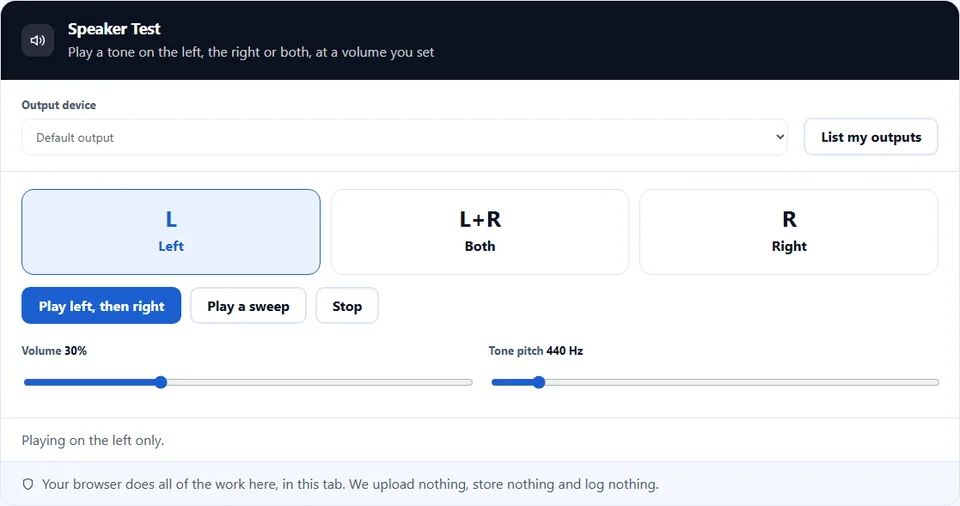
Lo sweep sale da 60 Hz molto gravi fino a 12.000 Hz in sei secondi. I piccoli altoparlanti dei portatili restano spesso muti sui bassi, ed è normale. Inoltre il cursore dell’altezza imposta il tono fisso tra 60 Hz e 4.000 Hz.
Video guida: Test altoparlanti
Un breve video mostra ogni passaggio. Poi scegli la tua lingua qui sotto e attiva i sottotitoli se vuoi.
Come provare i tuoi altoparlanti
Sei passi, e lo strumento non registra né invia nulla.
- 1
Apri lo strumento
Carica la pagina nel browser che usi per chiamate o video. Poiché il test suona da quel browser, controlli proprio l’uscita delle tue app.
- 2
Scegli il dispositivo di uscita
Premi Mostra le mie uscite e scegli gli altoparlanti o le cuffie da provare. Quando un computer ha più uscite, così sei sicuro di sentire quella giusta.
- 3
Riproduci il tono di prova
Premi Sinistra per mandare un tono chiaro su quel lato. Il browser vuole un tocco prima di suonare, quindi questo clic sblocca anche l’audio.
- 4
Controlla il canale sinistro
Ascolta il tono che suona solo a sinistra. Un suono chiaro a sinistra vuol dire che quell’altoparlante o auricolare funziona.
- 5
Controlla il canale destro
Ora premi Destra e ascolta quel lato da solo. Se un lato tace o suona basso, hai trovato il problema prima che rovini una chiamata.
- 6
Imposta un volume comodo
Muovi il cursore del volume finché il tono è comodo. Parti basso, perché un tono può sembrare più acuto della musica allo stesso livello.
Perché provare qui i tuoi altoparlanti
Tre motivi per cui un controllo nel browser batte il tirare a indovinare prima di una chiamata.
Senti il problema prima della chiamata
Un altoparlante morto o un auricolare muto nel primo minuto di una riunione è una brutta partenza. Questo test suona ogni canale da solo. Così noti un lato basso, un’uscita muta o il dispositivo sbagliato quando c’è ancora tempo. In pratica, un controllo di dieci secondi evita il classico «si sente l’audio?» all’inizio.
Niente lascia il tuo dispositivo
Questo test altoparlanti riproduce il suono in locale e non registra nulla. Molti siti di prova audio usano comunque analisi o caricano un tracker. Qui invece il tono nasce nella pagina e va dritto all’uscita. Di conseguenza niente della tua sessione lascia il browser, e puoi provare senza pensieri.
Funziona su ogni dispositivo
Il risultato conta quanto il controllo. Poiché lo strumento crea il tono nel browser, gira su portatile, telefono o tablet senza installare nulla. Così provi proprio gli altoparlanti o le cuffie della chiamata, nello stesso browser, senza altro da impostare.
Come funziona la riproduzione
Tre cose decidono il risultato. Conviene conoscerle tutte prima del test.
- Il browser vuole un tocco prima di suonare Una pagina non può sparare suono appena si carica, perciò il primo tono chiede un clic. I browser bloccano l’audio finché non agisci, quindi quel tocco sblocca il tono. Dopo, i toni seguenti non chiedono altro. In breve, se all’inizio non senti nulla, premi una volta un pulsante e il suono parte.
- Il volume sta in più punti Il suono passa per più di un controllo del volume. Strumento, browser, sistema e dispositivo hanno ognuno il proprio livello. Quindi un test muto spesso indica che uno è basso o muto. Perciò alza insieme il volume di strumento, sistema e dispositivo, e togli ogni muto.
- Il test controlla l’uscita, non la registrazione Questo strumento conferma che altoparlanti o cuffie suonano. Tuttavia non prova il microfono né come suoni agli altri, perché è un altro lavoro. In breve, un test pulito vuol dire che tu senti. Un test del microfono conferma che gli altri sentono te.
Errori comuni nel test altoparlanti
Ognuno sembra un altoparlante morto, ma la soluzione è rapida.
Lasciare il volume basso o muto
Un test con il volume a zero sembra rotto. Quindi controlla il volume di strumento, sistema e dispositivo, e togli ogni muto.
Suonare sull’uscita sbagliata
Un portatile può ancora suonare dai suoi altoparlanti mentre porti le cuffie. Poiché l’uscita si sceglie altrove, scegli il dispositivo giusto prima di dare per morto un altoparlante.
Un auricolare non inserito bene
Un auricolare allentato o rotto sembra un canale muto. Il test suona ogni lato da solo, quindi inserisci bene entrambi e controlla sinistra e destra prima di dare la colpa al suono.
Dimenticare il ritardo Bluetooth
Un headset senza fili può saltare o ritardare mentre si collega. Quindi aspetta che l’abbinamento si stabilizzi, poi riproduci di nuovo il tono finché il suono è stabile.
Aspettarsi che provi il microfono
Un tono chiaro prova che tu senti, non che gli altri sentono te. Poiché uscita e ingresso sono separati, usa un test del microfono per controllare la voce.
Giudicare la musica da un semplice tono
Un solo tono può sembrare povero anche su buoni altoparlanti. Un tono non è musica, quindi usalo come controllo sì o no di ogni lato, non come misura della qualità.
Domande frequenti sul test altoparlanti
Il test altoparlanti registra qualcosa?
No. Lo strumento invia solo un tono all’uscita e non registra nulla. Quindi niente arriva a un server, perché è il tuo dispositivo a creare il suono e a riprodurlo.
Perché devo premere prima?
I browser bloccano il suono finché non agisci, così le pagine non suonano da sole. Per questo il primo tocco sblocca l’audio. Dopo, il test riproduce ogni tono senza altri passi.
Non sento nulla. Cosa non va?
Di solito un volume è abbassato da qualche parte. Strumento, browser, sistema e dispositivo hanno ognuno un livello, quindi alzali tutti e togli il muto. Inoltre, controlla di aver scelto l’uscita giusta.
Posso provare il canale sinistro e il destro separati?
Sì. Lo strumento manda il tono su un lato alla volta, quindi senti prima la sinistra da sola, poi la destra. In pratica, è il modo più rapido per trovare un altoparlante morto o un cavo invertito.
Posso scegliere quali altoparlanti provare?
Sì, quando il browser lo permette. Molti dispositivi hanno più uscite, quindi premi Mostra le mie uscite e lo strumento elenca i dispositivi trovati. Dopo la scelta, il tono passa da quell’uscita.
Il test funziona con le cuffie?
Sì. Le cuffie sono un’uscita come le altre, quindi il test suona allo stesso modo. In pratica, è utile per auricolari nuovi o un headset prima di una chiamata.
Il test altoparlanti è gratis?
Sì, del tutto. Non c’è account, né prova, né filigrana. Inoltre, il controllo avviene nel tuo browser, quindi non ci sono costi di server. Tutto resta gratis.
Quali browser supporta?
Funziona in ogni browser moderno che riproduce suoni, come Chrome, Edge, Firefox e Safari. Tuttavia, scegliere un’uscita precisa funziona meglio in Chrome ed Edge. Altrove l’elenco può essere più corto o mancare.
Funziona sul telefono?
Sì. La pagina si adatta agli schermi piccoli, quindi provi l’altoparlante del telefono o un headset collegato. Prima alza il volume multimediale, perché il telefono ha livelli propri.
Posso provare casse Bluetooth?
Sì. Una cassa abbinata appare come uscita, quindi il test suona da lì come da ogni altra. Tuttavia, lascia che la connessione si stabilizzi. Poi riproduci di nuovo il tono se il primo suono salta.
Prova anche il mio microfono?
No. Questo strumento controlla ciò che senti, e il microfono è un altro lavoro. Usa invece un test del microfono per verificare che gli altri ti sentano in chiamata.
In cosa un tono è diverso da uno sweep?
Un tono tiene un’altezza fissa, mentre uno sweep scorre dal grave all’acuto. Poiché lo sweep attraversa tutta la gamma, può svelare un ronzio o un vuoto che un solo tono non mostra. Quindi è un controllo più completo.
Perché un lato suona più basso?
Spesso è il bilanciamento, non un altoparlante rotto. Il sistema può spostare il suono verso un lato, quindi controlla il bilanciamento nelle impostazioni audio e riportalo al centro.
Il tono danneggia i miei altoparlanti?
No, a un volume ragionevole. Il test parte a un livello dolce, quindi è sicuro. Tuttavia, parti basso e alza piano, perché un tono fisso sembra più acuto della musica allo stesso livello.
Posso regolare il volume nello strumento?
Sì. Lo strumento ha un suo livello, quindi alzi o abbassi il tono senza toccare il volume di sistema. Parti basso, poi regola finché suona comodo.
Perché non posso scegliere l’uscita?
Dipende dal browser. Scegliere l’uscita non funziona ovunque, quindi alcuni browser usano l’uscita predefinita del sistema. In quel caso, cambia l’uscita predefinita nelle impostazioni e ricarica la pagina.
Un test pulito vuol dire che la chiamata suonerà bene?
Vuol dire che l’uscita funziona. Tuttavia, una chiamata dipende anche dall’app e dalla connessione, quindi scegli gli stessi altoparlanti anche nell’app. Così un test pulito esclude l’hardware come causa.
Il test salva o invia le mie impostazioni?
No. Nessun server tiene nulla, quindi nessuna copia delle tue scelte sopravvive alla sessione. Quando chiudi la scheda, il test finisce e non ne resta nulla.
Posso usarlo prima di una chiamata Zoom, Meet o Teams?
Sì. Suona dalla stessa uscita di quelle app, quindi un test veloce esclude prima un problema audio. Tuttavia, scegli lo stesso dispositivo anche nell’app delle riunioni, perché ogni app tiene la sua scelta.
Il suono arriva in ritardo. Perché?
Un ritardo di solito viene da un collegamento senza fili. Il Bluetooth aggiunge una piccola latenza, mentre un cavo la toglie. Quindi il ritardo non è un guasto, ma il cavo dà il tempismo migliore.
Lo strumento mi traccia o mi ascolta?
No. Lo strumento riproduce solo suono e non apre mai il microfono. Inoltre, nessuno script di analisi gira durante il test. Così il test resta sul tuo dispositivo, perché niente lascia la pagina.
Altri strumenti per dispositivo e chiamate
Alcune pagine a cui questo lavoro porta spesso.
Controlla fotocamera e microfono prima di una chiamata.
Apri lo strumento →Guarda dimensioni dello schermo, rapporto di pixel e viewport.
Apri lo strumento →Registra la tua voce e riascoltala.
Apri lo strumento →Misura quanto è rumorosa la stanza.
Apri lo strumento →Convertitore da audio a Base64
Trasforma un suono breve in una data URI.
Apri lo strumento →
Fai subito il test dei tuoi altoparlanti
Apri il test altoparlanti, scegli l’uscita e premi Sinistra. Poi ascolta il lato destro e imposta un volume comodo. Quando entrambi i lati suonano chiari, sei pronto. Niente lascia il tuo dispositivo.