Test de altavoces
Revisa tus altavoces y auriculares
Reproduce un tono y escucha los canales izquierdo y derecho por separado con este test de altavoces. Después elige la salida correcta antes de una llamada. Sin cuenta, sin subidas y nada en un servidor.
- GratisPrecio
- EstéreoCanales
- A elegirSalida
- NingunaSubidas
Test de altavoces
Reproduce un tono a la izquierda, a la derecha o en ambos lados, al volumen que elijas
Listo. Empieza con el volumen bajo y pulsa Izquierda o Derecha.
Qué hace un test de altavoces
Este test de altavoces reproduce sonido por tus altavoces o auriculares directamente en el navegador. Pulsas un botón y la herramienta envía un tono claro al canal izquierdo y luego al derecho. Así oyes que ambos lados funcionan. Como todo ocurre en tu dispositivo, la herramienta no graba nada y nada sale de la página.
El test funciona en pocos pasos. Primero, elige la salida que quieres revisar, como los altavoces del portátil o unos auriculares. Después, reproduce el tono y escucha cómo pasa de izquierda a derecha. Además, puedes usar un tono fijo o un barrido. También puedes fijar un volumen cómodo.
No necesitas cuenta y no hay paso de subida, así que la prueba está lista al instante. Todo suena en vivo, es decir, oyes cada canal en cuanto pulsas el botón. Cuando la izquierda y la derecha suenan claras, tus altavoces o auriculares están listos para una llamada, un vídeo o una canción.
Este test de altavoces sirve a quien necesita confiar en su sonido. Por ejemplo, quien llama revisa sus auriculares antes de una reunión, quien escucha prueba unos auriculares nuevos y el soporte técnico descarta un altavoz muerto al momento. Como todo funciona en local, la prueba no cuesta nada ni comparte nada.
Izquierda y derecha, de una en una
La imagen de abajo muestra el control de reproducción a la izquierda. A la derecha están los dos canales, con el sonido enviado a cada altavoz por turnos.

Reproducir el canal izquierdo solo y luego el derecho es la forma más rápida de pillar un lado muerto o un cable cruzado. De hecho, Web Audio API es la parte del navegador que crea el tono de prueba y lo envía a cada canal.
Elige lado, tono y volumen
Cada botón reproduce el tono en un lado: Izquierda, Derecha o Ambos. Pulsa de nuevo el botón activo para pararlo. Además, el botón De izquierda a derecha mueve un tono de un lado a otro, y así revela rápido los cables cruzados.
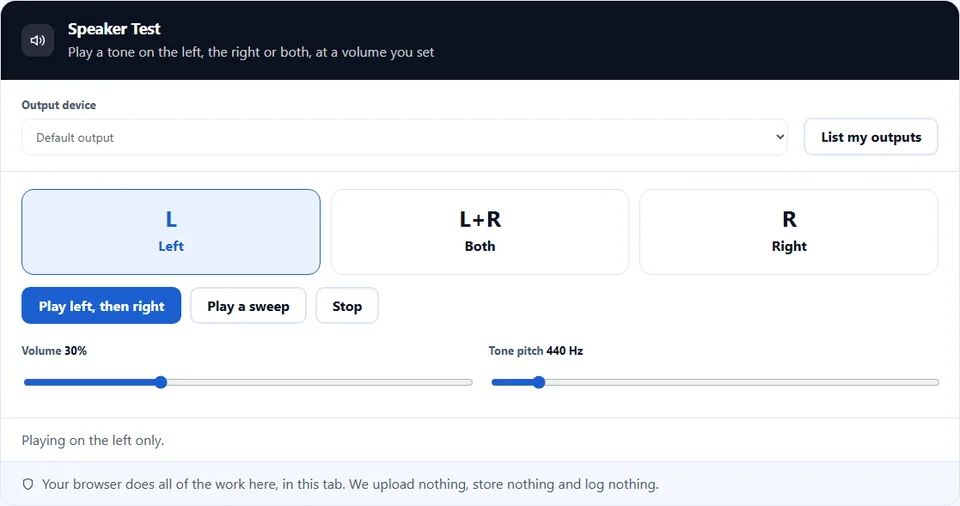
El barrido sube de unos graves 60 Hz hasta 12.000 Hz en seis segundos. Los altavoces pequeños de portátil suelen callar en los graves, y es normal. Además, el control de tono fija la nota entre 60 Hz y 4.000 Hz.
Guía en vídeo: Test de altavoces
Un vídeo corto recorre cada paso. Luego elige tu idioma abajo y activa los subtítulos si quieres.
Cómo probar tus altavoces
Seis pasos, y la herramienta no graba ni envía nada.
- 1
Abrir la herramienta
Carga la página en el navegador que usas para llamadas o vídeo. Como el test suena por ese navegador, revisas justo la salida que usarán tus apps.
- 2
Elige tu dispositivo de salida
Pulsa Ver mis salidas y elige los altavoces o auriculares que quieres probar. Cuando un equipo tiene más de una salida, así te aseguras de oír la correcta.
- 3
Reproduce el tono de prueba
Pulsa Izquierda para enviar un tono claro a ese lado. El navegador necesita un toque antes de sonar, así que este clic también desbloquea el audio.
- 4
Revisa el canal izquierdo
Escucha cómo el tono suena solo a la izquierda. Un sonido claro a la izquierda significa que ese altavoz o auricular funciona.
- 5
Revisa el canal derecho
Ahora pulsa Derecha y escucha ese lado solo. Si un lado calla o suena bajo, has encontrado el problema antes de que arruine una llamada.
- 6
Fija un volumen cómodo
Mueve el control de volumen hasta que el tono resulte cómodo. Empieza bajo, ya que un tono puede sonar más agudo que la música al mismo nivel.
Por qué probar tus altavoces aquí
Tres razones por las que una prueba en el navegador gana a adivinar antes de una llamada.
Oye el problema antes de la llamada
Un altavoz muerto o un auricular mudo en el primer minuto de una reunión es un mal comienzo. Este test reproduce cada canal por separado. Así pillas un lado bajo, una salida en silencio o el dispositivo equivocado cuando aún hay tiempo. En la práctica, una prueba de diez segundos evita el incómodo «¿se oye el audio?» al empezar.
Nada sale de tu dispositivo
Este test de altavoces reproduce el sonido en local y no graba nada. Muchos sitios con prueba de sonido usan analítica o cargan un rastreador. Aquí, en cambio, el tono nace en la página y va directo a tu salida. Por eso nada de tu sesión sale del navegador, y puedes probar sin preocuparte.
Funciona en cualquier dispositivo
El resultado importa tanto como la prueba. Como la herramienta usa el navegador para crear el tono, funciona en un portátil, un móvil o una tableta sin instalar nada. Así pruebas justo los altavoces o auriculares de tu llamada, en el mismo navegador, sin nada extra que configurar.
Cómo funciona la reproducción
Tres cosas deciden el resultado. Conviene conocer cada una antes de probar.
- El navegador necesita un toque antes de sonar Una página no puede soltar sonido al cargar, por eso el primer tono necesita un clic. Los navegadores bloquean el audio hasta que actúas, así que ese toque desbloquea el tono. Después, los demás tonos no necesitan más pasos. En resumen, si al principio no oyes nada, pulsa un botón una vez y el sonido empieza.
- El volumen está en varios sitios El sonido pasa por más de un control de volumen. La herramienta, el navegador, el sistema y el dispositivo tienen su propio nivel. Así que un test mudo suele indicar que uno está bajado o en silencio. Por tanto, sube a la vez el volumen de la herramienta, del sistema y del dispositivo, y quita el silencio donde esté.
- El test revisa la salida, no la grabación Esta herramienta confirma que tus altavoces o auriculares suenan. Sin embargo, no prueba tu micrófono ni cómo suenas para otros, porque eso es otra tarea. En resumen, un test limpio significa que tú oyes. Una prueba de micrófono confirma que los demás te oyen.
Errores comunes en el test de altavoces
Cada uno suena como un altavoz muerto, aunque se arregla rápido.
Dejar el volumen bajo o en silencio
Un test con el volumen a cero parece roto. Así que revisa el volumen de la herramienta, del sistema y del dispositivo, y quita el silencio donde esté activo.
Enviar el sonido a la salida equivocada
Un portátil puede seguir sonando por sus altavoces mientras llevas auriculares. Como la salida se elige en otro sitio, escoge el dispositivo correcto antes de dar un altavoz por muerto.
Un auricular mal colocado
Un auricular suelto o roto parece un canal mudo. El test reproduce cada lado por separado, así que coloca bien los dos y revisa izquierda y derecha antes de culpar al sonido.
Olvidar el retraso del Bluetooth
Unos auriculares inalámbricos pueden cortarse o retrasarse mientras conectan. Así que espera a que se emparejen y vuelve a reproducir el tono hasta que suene estable.
Esperar que pruebe el micrófono
Un tono claro demuestra que tú oyes, no que los demás te oyen. Como salida y entrada son cosas distintas, usa una prueba de micrófono para revisar tu voz.
Juzgar la música por un tono
Un tono solo puede sonar pobre incluso en buenos altavoces. Un tono no es música, así que tómalo como una prueba de sí o no de que cada lado funciona, no como medida de calidad.
Preguntas frecuentes sobre el test de altavoces
¿El test de altavoces graba algo?
No. La herramienta solo envía un tono a tu salida y no graba nada. Así nada llega a un servidor, porque tu propio dispositivo crea el sonido y lo reproduce.
¿Por qué tengo que pulsar primero?
Los navegadores bloquean el sonido hasta que actúas, para que las páginas no suenen solas. Por eso el primer toque desbloquea el audio. Después, el test reproduce cada tono sin más pasos.
No oigo nada. ¿Qué pasa?
Casi siempre hay un volumen bajado. La herramienta, el navegador, el sistema y el dispositivo tienen cada uno su nivel, así que súbelos todos y quita el silencio. Además, comprueba que elegiste la salida correcta.
¿Puedo probar el canal izquierdo y el derecho por separado?
Sí. La herramienta envía el tono a un solo lado cada vez, así que oyes la izquierda sola y luego la derecha. En la práctica, es la forma más rápida de encontrar un altavoz muerto o un cable cruzado.
¿Puedo elegir qué altavoces probar?
Sí, cuando el navegador lo permite. Muchos equipos tienen más de una salida, así que pulsa Ver mis salidas y la herramienta muestra los dispositivos que encuentra. Al elegir uno, el tono suena por esa salida.
¿El test funciona con auriculares?
Sí. Los auriculares son otra salida más, así que el test suena por ellos igual. En la práctica, es útil para unos auriculares nuevos o un casco antes de una llamada.
¿El test de altavoces es gratis?
Sí, del todo. No hay cuenta, ni prueba, ni marca de agua. Además, la comprobación ocurre en tu navegador, así que no hay coste de servidor. Todo sigue siendo gratis.
¿Qué navegadores admite?
Funciona en cualquier navegador moderno que reproduzca sonido, como Chrome, Edge, Firefox y Safari. Sin embargo, elegir un dispositivo de salida funciona mejor en Chrome y Edge. En otros, la lista puede ser más corta o no aparecer.
¿Funciona en el móvil?
Sí. La página se adapta a pantallas pequeñas, así que puedes probar el altavoz del móvil o unos auriculares conectados. Primero, sube el volumen multimedia, ya que el móvil tiene sus propios niveles.
¿Puedo probar altavoces Bluetooth?
Sí. Un altavoz emparejado aparece como salida, así que el test suena por él como por cualquier otro. Sin embargo, deja que la conexión se asiente. Luego vuelve a reproducir el tono si el primer sonido se corta.
¿Esto prueba también mi micrófono?
No. Esta herramienta comprueba lo que oyes, y el micrófono es otra tarea. En su lugar, usa una prueba de micrófono cuando quieras confirmar que los demás te oyen en una llamada.
¿En qué se diferencia un tono de un barrido?
Un tono mantiene una nota fija, mientras que un barrido sube de grave a agudo. Como el barrido recorre toda la gama, puede revelar un zumbido o un hueco que un tono solo no muestra. Por eso es una prueba más completa.
¿Por qué un lado suena más bajo?
A menudo es el balance, no un altavoz roto. El sistema puede desplazar el sonido hacia un lado, así que revisa el balance en los ajustes de sonido y déjalo en el centro.
¿El tono daña mis altavoces?
No, a un volumen razonable. El test empieza a un nivel suave, así que es seguro. Sin embargo, empieza bajo y sube despacio, ya que un tono fijo puede sonar más agudo que la música al mismo nivel.
¿Puedo ajustar el volumen en la herramienta?
Sí. La herramienta tiene su propio nivel, así que puedes subir o bajar el tono sin tocar el volumen del sistema. Empieza bajo y luego ajusta hasta que suene cómodo.
¿Por qué no puedo elegir mi dispositivo de salida?
Depende del navegador. Elegir la salida no funciona en todos, así que algunos usan la salida predeterminada del sistema. En ese caso, cambia la predeterminada en los ajustes del sistema y recarga la página.
¿Un test limpio significa que mi llamada sonará bien?
Significa que tu salida funciona. Sin embargo, una llamada también depende de la app y de la conexión, así que elige los mismos altavoces en esa app. Así, un test limpio descarta el hardware como causa.
¿El test guarda o envía mis ajustes?
No. Ningún servidor guarda nada, así que no queda copia de tus elecciones. Al cerrar la pestaña, el test termina y no queda nada de él.
¿Puedo usarlo antes de una llamada de Zoom, Meet o Teams?
Sí. Suena por la misma salida que usan esas apps, así que un test rápido descarta antes un problema de sonido. Sin embargo, elige también el mismo dispositivo en la app de reuniones, porque cada app guarda su propia elección.
Mi sonido llega con retraso. ¿Por qué?
El retraso suele venir de una conexión inalámbrica. El Bluetooth añade un pequeño retardo, y una salida con cable lo elimina. Así que el retraso no indica un fallo, aunque el cable da la mejor sincronía.
¿La herramienta me rastrea o me escucha?
No. La herramienta solo reproduce sonido y nunca abre tu micrófono. Además, no hay script de analítica en la prueba. Así, el test se queda en tu dispositivo, porque nada de él sale de la página.
Más herramientas para tu equipo y tus llamadas
Algunas páginas a las que suele llevar esta tarea.
Revisa tu cámara y tu micrófono antes de una llamada.
Abrir herramienta →Comprobador de resolución de pantalla
Mira el tamaño de tu pantalla, la proporción de píxeles y el viewport.
Abrir herramienta →Graba tu voz y escúchala.
Abrir herramienta →Mira lo ruidosa que es la sala.
Abrir herramienta →Convierte un sonido corto en una data URI.
Abrir herramienta →
Haz ahora el test de tus altavoces
Abre el test de altavoces, elige tu salida y pulsa Izquierda. Después escucha el lado derecho y fija un volumen cómodo. Cuando los dos lados suenan claros, estás listo. Nada sale de tu dispositivo.